
IPTV werkt niet en je wilt gewoon weer kunnen kijken? Je bent niet de enige. In deze complete gids lopen we stap voor stap door alle oorzaken en oplossingen, van een simpele buffering tot een zwart scherm dat maar niet weg wil. Of je nu een goedkope smart-tv, een Android-box of een Firestick gebruikt: de meeste problemen zijn binnen een paar minuten op te lossen zodra je weet waar je moet kijken.
We hebben de storingen geordend van meest voorkomend naar minst voorkomend, zodat je snel bij jouw situatie bent. Onderweg krijg je overzichtstabellen, checklists en concrete instellingen mee. Laten we beginnen.
Belangrijk om te weten: in bijna alle gevallen dat IPTV werkt niet zoals verwacht, ligt de oorzaak aan jouw kant en niet aan de dienst zelf. Dat is goed nieuws, want het betekent dat je het probleem meestal zonder hulp van buitenaf kunt oplossen. Alleen bij een echte provider-blokkade of een serverstoring bij je aanbieder ligt de bal aan de andere kant. We laten je stap voor stap zien hoe je dat verschil herkent.
⚡ Snel antwoord
Als IPTV werkt niet, ligt de oorzaak meestal bij één van vier dingen: je internetverbinding, je app of speler, je abonnement/inloggegevens, of een blokkade door je provider. Herstart eerst je apparaat en router, controleer daarna je abonnement en test tot slot met een VPN. In 9 van de 10 gevallen ben je er dan al.
Waarom IPTV niet werkt: de 4 hoofdoorzaken
Voordat je urenlang gaat proberen, is het slim om te begrijpen waaróm IPTV niet werkt. Vrijwel elke storing valt namelijk in één van deze vier categorieën. Zodra je weet in welke categorie jouw probleem zit, is de oplossing meestal snel gevonden.
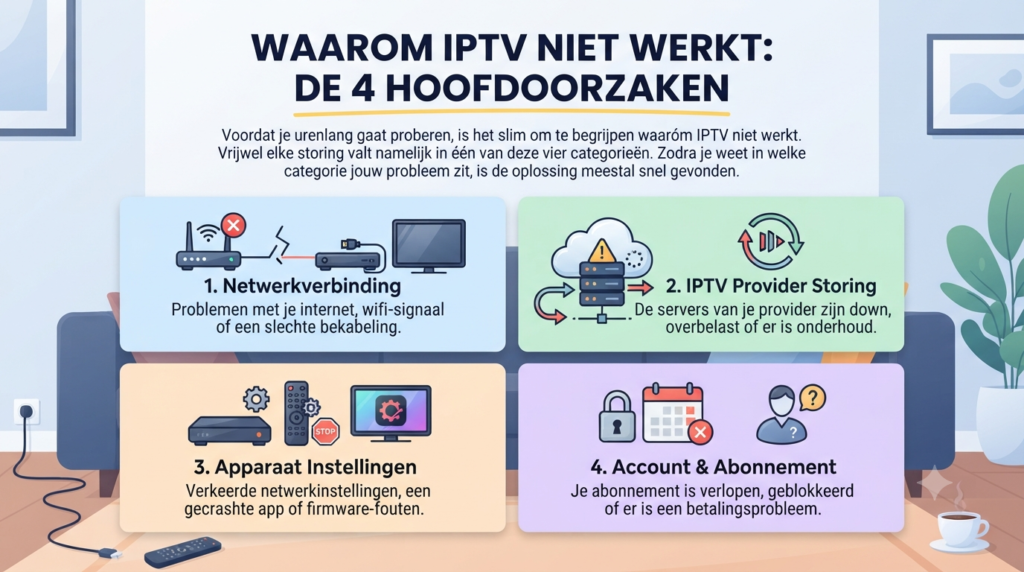
| Categorie | Typische symptomen | Hoe vaak? |
|---|---|---|
| Internet & netwerk | Buffering, haperen, lage kwaliteit | Zeer vaak |
| App of speler | App crasht, zwart scherm, foutcode | Vaak |
| Abonnement & login | “Verlopen”, geen kanalen, foutmelding bij inloggen | Regelmatig |
| Provider-blokkade | Werkte gisteren, nu niets meer op hetzelfde netwerk | Soms |
In de rest van dit artikel behandelen we elke categorie apart, met concrete stappen om op te lossen dat IPTV werkt niet. Werk ze van boven naar beneden af en je lost het overgrote deel van de storingen zelf op.
Eerste hulp: de universele herstart-checklist
Voordat je de diepte in duikt: doe altijd eerst deze vijf dingen. Klinkt simpel, maar deze checklist verhelpt naar schatting de helft van alle klachten waarbij IPTV niet werkt.
- Herstart je speler of box — volledig uitzetten, tien seconden wachten, weer aan.
- Herstart je router — trek de stekker eruit, wacht dertig seconden, sluit weer aan.
- Sluit de app volledig af en open hem opnieuw (niet alleen minimaliseren).
- Controleer de datum en tijd van je apparaat — een verkeerde klok breekt veel IPTV-apps.
- Test je internet met een snelheidstest of een YouTube-video in HD.
Negen van de tien “storingen” die wij binnenkrijgen, blijken na een volledige herstart van box én router gewoon weer te werken. Begin daar altijd mee voordat je verder zoekt.
IPTV werkt niet door internet- en netwerkproblemen
De meest voorkomende reden dat IPTV werkt niet, is je verbinding. IPTV is een continue datastroom; een dvd hapert niet halverwege, maar een livestream wél zodra het netwerk even wegvalt. Waar een gewone webpagina in stukjes laadt en gewoon wacht, moet een IPTV-stream elke seconde nieuwe data binnenkrijgen. Eén hapering in je netwerk zie je dus meteen terug op je scherm. Hieronder de belangrijkste netwerkoorzaken en hoe je ze aanpakt.
Te lage internetsnelheid
Voor stabiel kijken heb je een minimale snelheid nodig. Val je daaronder, dan krijg je buffering of automatisch een lagere beeldkwaliteit.
| Kwaliteit | Aanbevolen snelheid |
|---|---|
| SD (standaard) | 4–8 Mbps |
| HD (1080p) | 10–15 Mbps |
| 4K / UHD | 25 Mbps of meer |
Wifi in plaats van kabel
Wifi is comfortabel maar instabiel, zeker als je box een paar muren van de router verwijderd staat. Een bekabelde ethernet-verbinding lost buffering vaak in één klap op. Kan dat niet, zet je box dan dichter bij de router of gebruik een sterk 5GHz-signaal.
Overbelast netwerk
- Streamt iemand anders in huis tegelijk in 4K? Dan is de bandbreedte snel op.
- Downloads, gameconsoles en beveiligingscamera’s vreten óók bandbreedte.
- Test ‘s avonds én overdag — piekuren bij je provider kunnen het verschil maken.
📌 Belangrijk
Werkt YouTube in HD wél vloeiend maar IPTV werkt niet? Dan ligt het waarschijnlijk niet aan je snelheid, maar aan je app, je abonnement of een blokkade. Ga in dat geval verder naar de volgende hoofdstukken.
Als de app of speler de oorzaak is
Soms ligt het niet aan je internet maar aan de software. Een verouderde app, een volle cache of een verkeerde speler zorgen er regelmatig voor dat IPTV werkt niet zoals het hoort. Het lastige is dat deze problemen zich vaak voordoen zonder duidelijke foutmelding: de app opent gewoon en blijft daarna hangen op een zwart scherm. Gelukkig zijn softwareproblemen bijna altijd binnen enkele minuten te verhelpen.
Cache legen en app updaten
Een vollopende cache is een klassieker en een veelvoorkomende reden dat IPTV werkt niet meer soepel afspeelt. Ga naar de instellingen van je apparaat, zoek de IPTV-app op en kies “cache wissen”. Controleer meteen of er een update klaarstaat — oudere versies lopen vaak vast op nieuwe streams.
De juiste speler kiezen
Niet elke app speelt elk formaat even goed af. De ene speler gaat beter om met een zwaar EPG-bestand, de andere met bepaalde codecs. Werkt je huidige speler niet, probeer dan een alternatief voordat je concludeert dat de dienst zelf kapot is. Een overzicht van de beste IPTV app-opties vind je in onze aparte gids, waar we per apparaat de sterkste keuzes op een rij zetten. Vaak lost het simpelweg wisselen van speler een probleem op waar je anders uren aan kwijt zou zijn.
| Speler | Sterk punt | Let op |
|---|---|---|
| IPTV Smarters Pro | Gebruiksvriendelijk, EPG-gids | Soms trage opstart |
| TiviMate | Vloeiend, veel instellingen | Beste met abonnement |
| VLC | Speelt bijna alles af | Geen nette zenderlijst |
Foutcodes en zwart scherm
- Zwart scherm met geluid → probleem met de video-decoder; wissel van speler of zet hardware-decoding uit.
- “Connection timeout” → server of netwerk reageert niet; check je verbinding en abonnement.
- App sluit direct af → herinstalleer de app na het legen van de cache.
Abonnement en inloggegevens controleren
Een vaak vergeten oorzaak wanneer IPTV werkt niet: je IPTV abonnement zelf. Als de dienst gisteren nog werkte en vandaag plots niet meer, terwijl je internet prima is, dan is dit het eerste dat je moet controleren. Veel mensen slaan deze stap over en gaan eindeloos met instellingen prutsen, terwijl het probleem simpelweg een verlopen abonnement of een verkeerd wachtwoord is.
Is je abonnement nog geldig?
Abonnementen hebben een einddatum. Loopt het af, dan verdwijnen de kanalen zonder duidelijke waarschuwing. Log in op je account of neem contact op met je aanbieder om te controleren of je nog een lopend IPTV abonnement hebt. Wil je verlengen of overstappen, bekijk dan de actuele opties en prijzen — bekijk hier ons IPTV abonnement met de verschillende looptijden.
Verkeerde inloggegevens of M3U-link
- Controleer of je gebruikersnaam, wachtwoord of Xtream-codes exact kloppen (let op hoofdletters).
- Een verlopen of gewijzigde M3U-URL geeft een lege zenderlijst — vraag de nieuwe link op.
- Gebruik je op meerdere apparaten tegelijk hetzelfde account? Dan kan een verbindingslimiet ervoor zorgen dat IPTV niet werkt op het tweede scherm.
Een goede provider laat je eenvoudig zien wanneer je abonnement afloopt en op hoeveel schermen je tegelijk mag kijken — precies de dingen die vaak de oorzaak zijn als IPTV werkt niet. Ontbreekt die transparantie, dan is dat vaak al een teken dat je bij de verkeerde aanbieder zit.
IPTV werkt niet door je internetprovider
Steeds vaker blokkeren internetproviders IPTV-verkeer. Werkte alles perfect en ligt het plots plat op precies hetzelfde apparaat en netwerk? Dan kan een provider-blokkade de reden zijn dat IPTV werkt niet. Dit is de lastigste categorie om te herkennen, omdat aan jouw apparaat en instellingen niets is veranderd. Toch zijn er een paar duidelijke signalen waaraan je een blokkade herkent, en gelukkig is de oplossing eenvoudig.
Zo herken je een blokkade
- De stream doet het wél op mobiel internet (4G/5G), maar níet op je thuis-wifi.
- Andere gebruikers bij dezelfde provider melden rond dezelfde tijd storingen.
- De dienst valt telkens rond piekuren of na een provider-update weg.
Een VPN als oplossing
Een VPN verbergt je verkeer voor je provider en omzeilt daarmee dit type blokkade, precies het scenario waarin IPTV werkt niet op je thuisnetwerk maar wél op 4G. Doordat je provider niet langer kan zien dat je een stream kijkt, kan hij het verkeer ook niet gericht afknijpen of blokkeren. Kies een snelle VPN met servers dichtbij, zodat je geen snelheid inlevert;
een verre server voegt vertraging toe en kan juist voor extra buffering zorgen. Let ook op een aanbieder zonder datalimiet, want streaming verbruikt veel data. Zo voorkom je dat IPTV werkt niet door een trage of overbelaste VPN-verbinding. We werken aan een uitgebreide VPN voor IPTV-gids; in de tussentijd geldt: zoek een aanbieder zonder datalimiet en met een bewezen reputatie op snelheid en stabiliteit.
🔑 Belangrijkste les
Doet je stream het wél op 4G maar niet op wifi? Dan is de kans groot dat je provider blokkeert. Een betrouwbare VPN lost dat in vrijwel alle gevallen op.
Problemen per apparaat: Firestick, Android en Smart-tv
Niet elk apparaat kampt met dezelfde storingen. Een goedkope Android-box loopt om andere redenen vast dan een Samsung smart-tv. Hieronder vind je de meest voorkomende oorzaken per apparaat wanneer IPTV werkt niet, zodat je gericht kunt zoeken in plaats van willekeurig te proberen.
Amazon Firestick
- Te weinig opslag — verwijder ongebruikte apps.
- Oudere Fire OS — controleer op systeemupdates.
- Oververhitting bij lang gebruik — geef het apparaat lucht.
Android-box
- Goedkope boxen met te weinig RAM lopen snel vast.
- Onofficiële firmware kan streams blokkeren; gebruik bij voorkeur gecertificeerde apparaten.
Smart-tv (Samsung / LG)
- Beperkt app-aanbod — niet elke IPTV-app staat in de store.
- Los dit op met een losse Android-box of Firestick die je op de tv aansluit.
IPTV werkt niet na een update of nieuwe installatie
Een aparte categorie waar veel mensen tegenaan lopen: IPTV werkt niet direct na een update van de app, het besturingssysteem of een verse installatie op een nieuw apparaat. Dit soort storingen ziet er alarmerend uit, maar is meestal eenvoudig te verhelpen.
Na een app-update
Updates veranderen soms de manier waarop instellingen worden opgeslagen. Als IPTV werkt niet vlak na een update, verwijder dan de app volledig, herstart je apparaat en installeer de app opnieuw. Voer daarna je gegevens vers in in plaats van oude, opgeslagen instellingen te hergebruiken.
Na een verse installatie
- Controleer of je de volledige M3U-URL of Xtream-codes correct hebt overgenomen.
- Let op verborgen spaties aan het begin of einde van je gebruikersnaam.
- Selecteer de juiste tijdzone, anders klopt de EPG-gids niet en lijkt het alsof er niets werkt.
Veel mensen denken dat een dienst kapot is, terwijl er in werkelijkheid alleen één cijfer of letter in de inloggegevens verkeerd staat. Controleer dit altijd twee keer voordat je verder zoekt.
Na het wisselen van apparaat
Stap je over van een Firestick naar een smart-tv of andersom? Dan telt dat soms als een extra verbinding. Als IPTV niet werkt op je nieuwe apparaat terwijl het oude nog is ingelogd, log dan eerst uit op het oude apparaat of vraag je aanbieder om je verbindingslimiet te controleren.
De complete storingstabel: symptoom en oplossing
Gebruik deze tabel als snelle naslag. Zoek je symptoom op en pak direct de bijbehorende oplossing wanneer IPTV niet werkt.
| Symptoom | Waarschijnlijke oorzaak | Oplossing |
|---|---|---|
| Constante buffering | Trage of instabiele verbinding | Kabel gebruiken, snelheid testen |
| Zwart scherm | Speler of decoder | Andere app, cache legen |
| Geen kanalen | Abonnement of M3U-link | Abonnement en login controleren |
| Werkt op 4G, niet op wifi | Provider-blokkade | VPN gebruiken |
| App crasht | Verouderde of volle app | Updaten en herinstalleren |
| Haperende EPG-gids | Serverbelasting | Later opnieuw laden |
Wanneer ligt het aan je provider en niet aan jou?
Heb je alles hierboven geprobeerd en werkt IPTV nog steeds niet? Dan ligt het waarschijnlijk niet meer aan jouw kant, maar aan de dienst zelf. Een goede aanbieder onderscheidt zich juist op de momenten dat het misgaat.
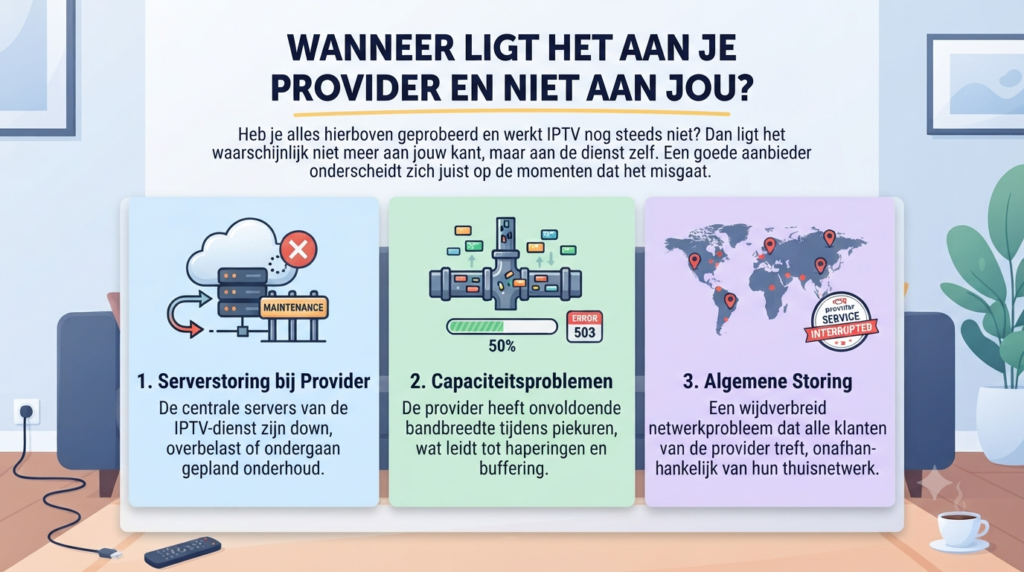
Kenmerken van een betrouwbare aanbieder
- Snelle, bereikbare klantenservice (bij voorkeur via WhatsApp).
- Stabiele servers met weinig downtime, ook tijdens grote evenementen.
- Duidelijkheid over looptijd, aantal schermen en kwaliteit.
Wil je zeker zijn van een stabiele stream, kies dan voor de beste IPTV van The IPTV Guy, met servers die gebouwd zijn op betrouwbaarheid en een team dat snel reageert als er tóch iets hapert. Een goede aanbieder houdt zijn infrastructuur ruim genoeg om ook tijdens grote wedstrijden of populaire evenementen stabiel te blijven, juist de momenten waarop goedkope diensten massaal onderuitgaan. Dat scheelt je een hoop van de problemen uit dit artikel, en het bespaart je bovenal de frustratie van precies op het verkeerde moment naar een zwart scherm staren.
De echte test van een IPTV-dienst is niet hoe het werkt als alles goed gaat, maar hoe snel je weer kijkt als er iets misgaat.
Preventie: zo voorkom je dat IPTV niet werkt
Voorkomen is beter dan oplossen. Met deze gewoontes verklein je de kans dat IPTV niet werkt aanzienlijk.
- Houd je app up-to-date — installeer updates zodra ze verschijnen.
- Gebruik waar mogelijk een kabelverbinding in plaats van wifi.
- Herstart je apparatuur regelmatig, bijvoorbeeld wekelijks.
- Kies een kwaliteitsaanbieder met stabiele servers en goede support.
- Houd een VPN achter de hand voor het geval je provider gaat blokkeren.
✅ Key takeaways
- De vier hoofdoorzaken: internet, app, abonnement en provider-blokkade.
- Begin altijd met een volledige herstart van box én router.
- Werkt het op 4G maar niet op wifi? Dan blokkeert je provider — gebruik een VPN.
- Controleer altijd of je IPTV abonnement nog geldig is.
- Een betrouwbare aanbieder voorkomt de meeste problemen vooraf.
Veelgestelde vragen
Waarom werkt mijn IPTV opeens niet meer?
Als IPTV opeens niet meer werkt terwijl het gisteren nog goed ging, controleer dan eerst of je abonnement is verlopen en herstart je box en router. Werkt het wél op 4G maar niet op je wifi, dan blokkeert je provider waarschijnlijk het verkeer en helpt een VPN.
Hoeveel internetsnelheid heb ik nodig voor IPTV?
Voor HD-kwaliteit heb je ongeveer 10–15 Mbps nodig en voor 4K minstens 25 Mbps. Belangrijker dan de snelheid zelf is de stabiliteit van je verbinding; een bekabelde aansluiting is daarom bijna altijd beter dan wifi.
Waarom blijft mijn IPTV bufferen?
Buffering ontstaat meestal door een instabiele of overbelaste verbinding. Schakel over op een kabel, sluit andere zware downloads af en test op verschillende momenten van de dag. Blijft het haperen bij een goede verbinding, dan kan het aan de server van je aanbieder liggen.
Kan mijn provider IPTV blokkeren?
Ja, steeds meer internetproviders blokkeren IPTV-verkeer. Je herkent dit doordat de dienst wél werkt op mobiel internet maar niet op je thuisnetwerk. Een betrouwbare VPN omzeilt deze blokkade in vrijwel alle gevallen.
Wat is de beste app als IPTV niet werkt?
Wanneer je huidige speler vastloopt, zijn IPTV Smarters Pro en TiviMate goede alternatieven, terwijl VLC handig is om snel te testen of een stream überhaupt afspeelt. Kies de app die past bij je apparaat.
Ligt het aan mij of aan mijn IPTV-aanbieder?
Heb je je internet, app en abonnement gecontroleerd en werkt IPTV nog steeds niet, dan ligt het waarschijnlijk aan de dienst zelf. Een kwaliteitsaanbieder met stabiele servers en snelle support voorkomt de meeste van deze problemen.
Pingback: Internet IPTV: welke verbinding heb je nodig? (2026)
Pingback: IPTV hapert? Oorzaken en oplossingen (2026) | TheIPTVGuy.
Pingback: IPTV Prijs: 7 Vergelijkingen voor de Beste Keuze 2026