
IPTV LG installeren is eenvoudiger dan de meeste mensen denken. Of je nu een gloednieuwe LG OLED hebt of een oudere webOS-televisie van een paar jaar terug, je kunt binnen tien minuten streaming aan de praat krijgen. In deze gids leggen we stap voor stap uit hoe je IPTV LG op je toestel zet, welke apps het beste werken op webOS, en waar je op moet letten bij het kiezen van een betrouwbaar iptv abonnement.
LG-televisies draaien op webOS, een eigen besturingssysteem dat niet dezelfde app-vrijheid biedt als bijvoorbeeld Android TV. Dat maakt IPTV LG net even anders dan installeren op een Firestick of een Samsung-toestel. Geen zorgen: we behandelen elke methode die werkt, van de officiële LG Content Store tot handmatige installatie via een IPTV-app.
Key takeaways
- IPTV LG werkt via speciale webOS-apps zoals SS IPTV, Smart IPTV en IPTV Smarters.
- Je hebt een geldig iptv abonnement met een M3U-URL of Xtream Codes-login nodig.
- Nieuwere LG-modellen (2018 en later) bieden de meeste app-keuze.
- Een goede internetverbinding (minimaal 25 Mbps) voorkomt bufferen.
- Kies altijd voor een betrouwbare aanbieder om iptv nederland stabiel te kijken.
Wat je nodig hebt voordat je IPTV LG installeert
Voordat je begint met IPTV LG installeren, zorg je dat de basis op orde is. Zonder de juiste voorbereiding loop je halverwege vast op een foutmelding of een leeg scherm. Hieronder de checklist die je in vijf minuten doorloopt.
De vereisten op een rij
- Een LG Smart TV met webOS (bij voorkeur model 2018 of nieuwer).
- Een stabiele internetverbinding — bekabeld via ethernet werkt het betrouwbaarst.
- Een actief iptv abonnement bij een betrouwbare aanbieder.
- Je M3U-playlisturl of Xtream Codes-gegevens (gebruikersnaam, wachtwoord, server-URL).
- Eventueel een LG-account voor de Content Store.
Heb je nog geen abonnement? Bekijk dan eerst onze uitleg over de beste IPTV aanbieder in Nederland voordat je verdergaat. Een goede aanbieder maakt het verschil tussen soepel kijken en constant bufferen.
Wat betreft de internetverbinding: veel mensen onderschatten hoeveel het uitmaakt of je bekabeld of draadloos kijkt. Wifi is prima voor het scrollen door menu’s, maar tijdens een livewedstrijd in HD wil je geen enkele haperingsrisico lopen. Een ethernetkabel van je router naar de achterkant van je LG kost een paar euro en lost negen van de tien stabiliteitsproblemen in één keer op. Ligt je router te ver weg? Dan biedt een powerline-adapter via het stopcontact vaak een prima tussenoplossing.
Zorg daarnaast dat je je logingegevens bij de hand hebt voordat je begint. Niets is vervelender dan halverwege de installatie ontdekken dat je de M3U-link niet kunt vinden of dat je de e-mail van je aanbieder bent kwijtgeraakt. Kopieer de gegevens bij voorkeur naar een notitie-app op je telefoon, zodat je ze straks eenvoudig kunt overtypen op het tv-scherm.
Een IPTV-app is slechts zo goed als de aanbieder erachter. De mooiste interface helpt niet als de server het laat afweten tijdens de wedstrijd.
Welke LG-modellen ondersteunen IPTV?
Niet elke LG-televisie is gelijk als het op streaming via webOS aankomt. Het besturingssysteem webOS heeft door de jaren heen verschillende versies gekend, en dat bepaalt welke apps je kunt downloaden.
| webOS-versie | Modeljaren | IPTV-ondersteuning |
|---|---|---|
| webOS 1.0–2.0 | 2014–2015 | Beperkt, oudere apps |
| webOS 3.0–4.0 | 2016–2018 | Goed, meeste apps werken |
| webOS 5.0–6.0 | 2019–2021 | Uitstekend |
| webOS 22–24 | 2022–2025 | Volledige ondersteuning |
Heb je een toestel van vóór 2016? Dan kun je nog steeds streamen op je LG-toestel, maar de app-keuze is kleiner en updates kunnen ontbreken. In dat geval is een losse streamingbox soms een betere investering dan blijven worstelen met een verouderde smart-tv.
Methode 1: IPTV LG installeren via SS IPTV
SS IPTV is jarenlang de populairste keuze geweest op webOS omdat de app gratis in de LG Content Store staat en speciaal voor webOS is gebouwd. Zo installeer je hem.
Stap voor stap
- Open de LG Content Store vanuit het hoofdmenu.
- Zoek op “SS IPTV” en selecteer de app.
- Klik op Installeren en wacht tot het proces klaar is.
- Open de app en ga naar Instellingen.
- Kies bij Content voor het toevoegen van een externe playlist.
- Voer je M3U-URL in die je van je aanbieder hebt gekregen.
- Sla op — je kanalen laden nu automatisch.
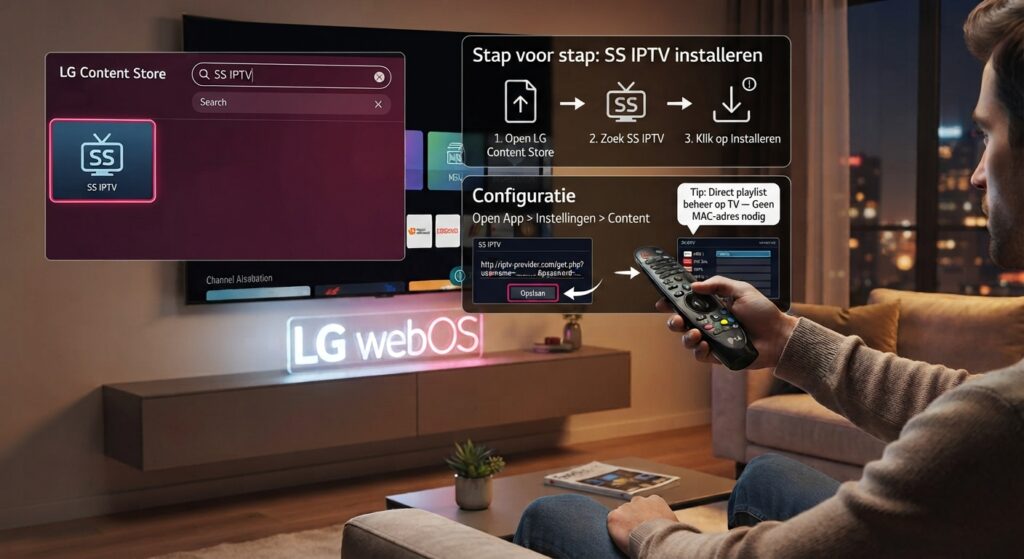
SS IPTV werkt betrouwbaar, maar de interface voelt inmiddels wat gedateerd. Voor wie een moderner uiterlijk wil, zijn er betere alternatieven die we hieronder bespreken.
Een pluspunt van SS IPTV is dat je playlists rechtstreeks op het toestel kunt beheren, zonder externe website of activering. Dat maakt de app aantrekkelijk voor wie snel wil starten en niet met MAC-adressen wil rommelen. Het nadeel is dat de app niet altijd even vlot updates krijgt, waardoor sommige nieuwere functies ontbreken. Voor een eenvoudige, gratis start blijft het echter een prima keuze op nagenoeg elk webOS-toestel.
Methode 2: Smart IPTV op je LG TV
Smart IPTV (SIPTV) is een andere veelgebruikte app op webOS-toestellen. Het grote verschil met SS IPTV is dat je je playlist via de website van de ontwikkelaar uploadt, gekoppeld aan het MAC-adres van je televisie.
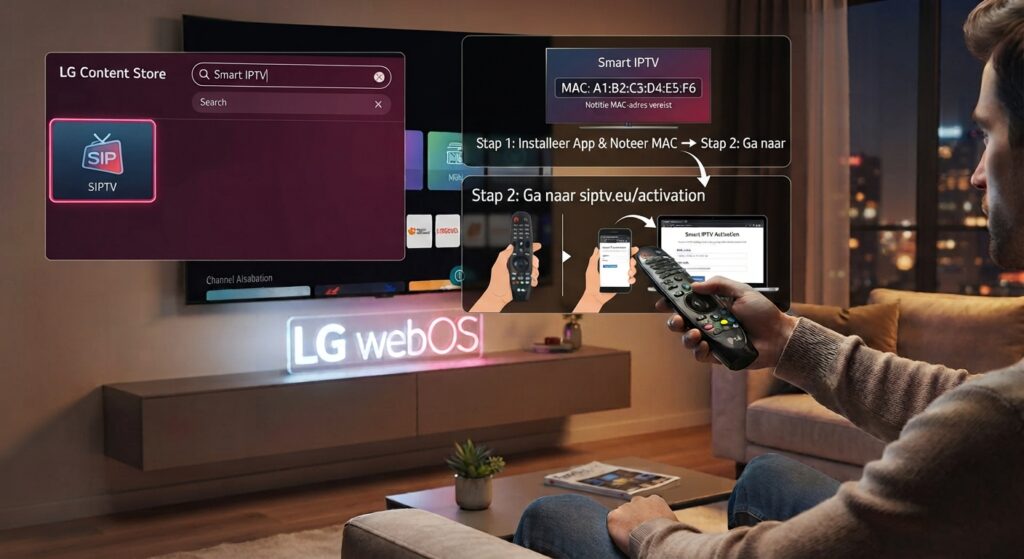
Hoe het werkt
- Installeer Smart IPTV via de LG Content Store.
- Noteer het MAC-adres dat de app toont bij het eerste opstarten.
- Ga op je computer of telefoon naar de uploadpagina van SIPTV.
- Voer je M3U-URL en het MAC-adres in.
- Herstart de app op je LG — de kanalen verschijnen automatisch.
Let op: Smart IPTV kent een kleine eenmalige activeringskost na de proefperiode. Dat is geen abonnement, maar een lifetime-licentie per toestel.
Methode 3: IPTV Smarters Pro op LG
IPTV Smarters Pro is een van de meest complete apps en werkt uitstekend voor IPTV LG. Het ondersteunt zowel M3U-playlists als Xtream Codes-login, plus een handige EPG (elektronische programmagids).
De installatie verloopt vergelijkbaar met de andere apps: zoeken in de Content Store, installeren, en je logingegevens invoeren. Wil je meer weten over de beste apps voor elk apparaat? Lees dan onze uitgebreide gids over de beste IPTV apps in 2026.
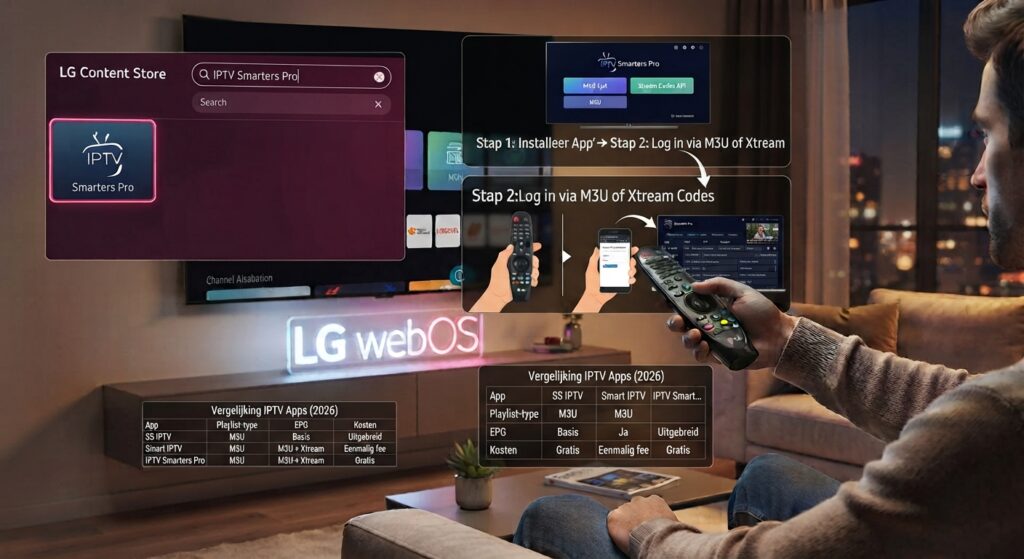
| App | Playlist-type | EPG | Kosten |
|---|---|---|---|
| SS IPTV | M3U | Basis | Gratis |
| Smart IPTV | M3U | Ja | Eenmalig kleine fee |
| IPTV Smarters Pro | M3U + Xtream | Uitgebreid | Gratis |
IPTV LG installeren zonder Content Store-app
Soms is de gewenste app niet beschikbaar in jouw regio of voor jouw webOS-versie. In dat geval kun je IPTV LG ook via een browser of een externe bron benaderen, al is dit technischer.
Alternatieve routes
- Gebruik de ingebouwde webbrowser om een webgebaseerde speler te openen.
- Cast vanaf je telefoon via screen mirroring naar de LG.
- Sluit een losse streamingbox (zoals een Firestick) aan op de HDMI-poort.
Deze methodes zijn een noodoplossing. Voor de beste ervaring blijft een native webOS-app de eerste keuze voor iptv nederland-kijkers.
Screen mirroring is vooral handig voor incidenteel gebruik, bijvoorbeeld als je snel iets vanaf je telefoon op het grote scherm wilt tonen. Voor dagelijks kijken is het minder geschikt: je telefoon moet aan blijven staan en het verbruikt zowel batterij als bandbreedte. Een losse streamingbox aansluiten via HDMI is een duurzamere oplossing als je LG echt te oud blijkt voor de gewenste apps. Zo’n box draait doorgaans op Android TV, wat je toegang geeft tot een veel breder app-aanbod.
Voor de meeste gebruikers met een toestel van na 2017 is dit alles echter niet nodig. De officiële apps in de Content Store dekken verreweg de meeste behoeften, en een native app blijft altijd stabieler dan een omweg via browser of mirroring.
Bufferen oplossen bij IPTV op LG
Niets is frustrerender dan een wedstrijd die telkens hapert. Als je IPTV LG buffert, ligt de oorzaak meestal bij de internetverbinding, de app-instellingen of de server van je aanbieder.
Snelle checklist tegen bufferen
- Test je internetsnelheid — je hebt minimaal 25 Mbps nodig voor HD.
- Gebruik een ethernetkabel in plaats van wifi.
- Sluit andere apps en downloads op je netwerk af.
- Herstart je router en je LG-televisie.
- Wis de cache van de IPTV-app.
Blijft het probleem bestaan? In onze diepgaande gids over IPTV buffering oplossen lopen we alle oorzaken en oplossingen uitgebreid door.
Negen van de tien bufferproblemen zijn opgelost met een bekabelde verbinding en een aanbieder die investeert in serverkwaliteit.
Verschil tussen IPTV op LG en andere merken
Wie meerdere televisies in huis heeft, merkt dat streaming op de LG net iets anders werkt dan op andere merken. Het grootste verschil zit in het besturingssysteem.
| Merk | Systeem | App-keuze | Gemak |
|---|---|---|---|
| LG | webOS | Gemiddeld | Eenvoudig |
| Samsung | Tizen | Gemiddeld | Eenvoudig |
| Sony/Philips | Android TV | Zeer groot | Zeer eenvoudig |
Heb je ook een Samsung-toestel in huis? Bekijk dan onze aparte handleiding voor IPTV installeren op Samsung TV, want de stappen verschillen op enkele punten.
Een betrouwbaar iptv abonnement kiezen
De app is maar de helft van het verhaal. Zonder een kwalitatief iptv abonnement blijft zelfs de beste installatie waardeloos. Let bij het kiezen op de volgende punten.
Waar je op moet letten
- Serverstabiliteit: een aanbieder met antibufferservers voorkomt uitval tijdens piekmomenten.
- Kanaalaanbod: controleer of jouw favoriete zenders en sporten erbij zitten.
- Beeldkwaliteit: Full HD en 4K waar mogelijk.
- Klantenservice: bij voorkeur bereikbaar via WhatsApp.
- Proefperiode: zo test je de kwaliteit voordat je vastlegt.
Wil je zeker weten dat je legaal kijkt? Lees dan eerst onze uitleg over of IPTV legaal is in Nederland voordat je een iptv abonnement afsluit.
Veelgemaakte fouten bij IPTV LG installeren
Zelfs met een simpele installatie gaan er soms dingen mis. Deze fouten zien we het vaakst terugkomen bij een LG-installatie.
- Verkeerde M3U-URL: één typefout en de playlist laadt niet. Kopieer altijd de exacte link.
- Verlopen abonnement: controleer of je iptv abonnement nog actief is.
- Wifi in plaats van kabel: zorgt voor onnodig bufferen.
- Verouderde app: update de app via de Content Store.
- Regio-blokkade: sommige apps zijn niet in elke regio beschikbaar.
Voor de volledige installatiebasis kun je ook onze algemene gids over IPTV installeren raadplegen, die alle apparaten behandelt.
De EPG en programmagids instellen op je LG
Een van de fijnste functies van moderne IPTV-apps is de EPG, de elektronische programmagids. Deze toont je welk programma nu speelt en wat er straks komt, precies zoals je gewend bent van een reguliere televisiedecoder. Op een LG-toestel werkt de EPG alleen goed als je aanbieder een correcte gids meelevert bij je playlist.
De meeste betere aanbieders leveren automatisch een EPG-URL mee, apart van je M3U-link. In apps als IPTV Smarters Pro voer je deze gids-URL in bij de instellingen, waarna de programmagids zich vult met tijden en titels. Werkt de gids niet? Dan ligt dat bijna altijd aan de aanbieder en niet aan je toestel. Een leeg gidsvenster betekent dat de meegeleverde gegevens ontbreken of verouderd zijn.
Waarom een goede gids het verschil maakt
Zonder gids blader je blind door honderden kanalen. Met een goed gevulde EPG vind je binnen seconden de wedstrijd, film of serie die je zoekt. Voor sportliefhebbers is dit onmisbaar: je ziet in één oogopslag wanneer en op welk kanaal de aftrap begint. Het is een detail dat pas opvalt zodra je het mist.
Beeldkwaliteit optimaliseren op je LG-scherm
LG-televisies, en zeker de OLED-modellen, staan bekend om hun uitstekende beeldkwaliteit. Om die kwaliteit ook bij streaming volledig te benutten, loont het om een paar instellingen te controleren nadat je alles hebt geïnstalleerd. Een prachtig paneel verdient tenslotte een even mooi signaal.
Instellingen die je beeld verbeteren
- Beeldmodus: kies “Bioscoop” of “Filmmaker Mode” voor de meest natuurlijke kleuren.
- Ruisonderdrukking: zet deze laag bij een goed signaal, hoger bij een zwakkere stream.
- Beweging vloeiend maken: handig bij sport, maar sommigen vinden het onnatuurlijk bij films.
- Resolutie-instelling: laat de app op automatisch staan zodat hij zich aanpast aan de bron.
Een 4K-kanaal komt alleen tot zijn recht als je aanbieder daadwerkelijk in 4K uitzendt én je verbinding het aankan. Reken op minimaal 40 Mbps voor stabiele 4K-weergave. Voor gewone HD-kanalen is 25 Mbps ruim voldoende. Wie in het hele huis stabiel wil kijken, investeert het best in een goede router en waar mogelijk bekabeling.
Een OLED van LG haalt het maximale uit een 4K-stream, maar alleen als de bron en de bandbreedte meewerken. De zwakste schakel bepaalt het eindresultaat.
Onderhoud en updates voor langdurig gebruik
Een eenmalige installatie betekent niet dat je er nooit meer naar hoeft om te kijken. Zowel webOS als je IPTV-apps krijgen periodiek updates die prestaties en stabiliteit verbeteren. Een beetje onderhoud houdt alles soepel draaien en voorkomt vervelende verrassingen midden in een uitzending.
Onderhoudstips die de moeite lonen
- Controleer maandelijks of er app-updates klaarstaan in de Content Store.
- Houd de systeemsoftware van je LG up-to-date via de instellingen.
- Herstart je televisie af en toe volledig om het geheugen te legen.
- Ververs je playlist als kanalen wegvallen of van plek veranderen.
- Bewaar je logingegevens op een veilige plek voor als je opnieuw moet installeren.
Aanbieders passen hun kanaallijst regelmatig aan. Vallen er ineens zenders weg, dan is een simpele playlist-verversing meestal de oplossing. Neem bij twijfel contact op met de klantenservice van je aanbieder — een goede partij helpt je snel verder, bij voorkeur via WhatsApp zodat je niet in een wachtrij belandt.
IPTV LG op meerdere schermen tegelijk
Veel huishoudens willen op meer dan één toestel kunnen kijken. Denk aan de woonkamer, de slaapkamer en een tablet voor onderweg. Of dat kan, hangt volledig af van je iptv abonnement en het aantal schermen dat daarbij is inbegrepen. De app op je LG legt hier geen beperking op; de aanbieder bepaalt hoeveel gelijktijdige verbindingen zijn toegestaan.
Wil je op drie toestellen tegelijk kijken zonder dat iemand uit de stream wordt gegooid, kies dan een pakket dat expliciet meerdere schermen ondersteunt. Probeer je met een single-screen-abonnement op twee televisies tegelijk te kijken, dan valt de verbinding op één toestel weg. Dit is een veelvoorkomende bron van verwarring die niets met je LG te maken heeft.
Veelgestelde vragen over IPTV LG
Kan ik IPTV LG gratis installeren?
Ja, apps zoals SS IPTV en IPTV Smarters Pro zijn gratis te downloaden. Je hebt wel een betaald iptv abonnement nodig om kanalen te kunnen kijken.
Werkt IPTV op oudere LG-televisies?
Modellen vanaf 2016 werken doorgaans prima. Bij toestellen van vóór 2016 is de app-keuze beperkter en werken sommige apps niet meer.
Waarom buffert mijn IPTV LG?
Meestal door een trage of instabiele internetverbinding. Gebruik een ethernetkabel en zorg voor minimaal 25 Mbps. Ook de serverkwaliteit van je aanbieder speelt mee.
Heb ik een LG-account nodig?
Voor de LG Content Store is een account handig, maar niet altijd verplicht. Sommige apps kun je ook zonder account installeren.
Is IPTV op LG legaal?
De app en installatie zijn legaal. Of de inhoud legaal is, hangt af van je aanbieder. Kijk voor de details in onze gids over IPTV en de Nederlandse wet.
Conclusie: zo kijk je moeiteloos IPTV LG
IPTV LG installeren is met de juiste app en een betrouwbaar iptv abonnement een kwestie van minuten. Kies een app die past bij je webOS-versie, voer je playlist correct in en zorg voor een stabiele bekabelde verbinding. Zo geniet je zonder gedoe van al je favoriete zenders en sport op het grote scherm.
Wil je zeker weten dat je de beste keuze maakt voor iptv nederland? Vergelijk dan aanbieders zorgvuldig en maak gebruik van een proefperiode. Een goed begin bespaart je later veel frustratie — en zorgt ervoor dat je IPTV LG jarenlang probleemloos werkt.