
IPTV buffering is veruit de meest voorkomende ergernis bij het kijken van live tv via internet: het beeld valt stil, je ziet een draaiend laadicoon en net op het spannende moment mis je de goal. Voordat je overweegt om een ander IPTV abonnement te nemen, is het goede nieuws dat buffering in de meeste gevallen te verhelpen is met een paar gerichte aanpassingen. In deze gids loop je stap voor stap door de oorzaken en oplossingen, van de snelste fixes tot de dieperliggende problemen.
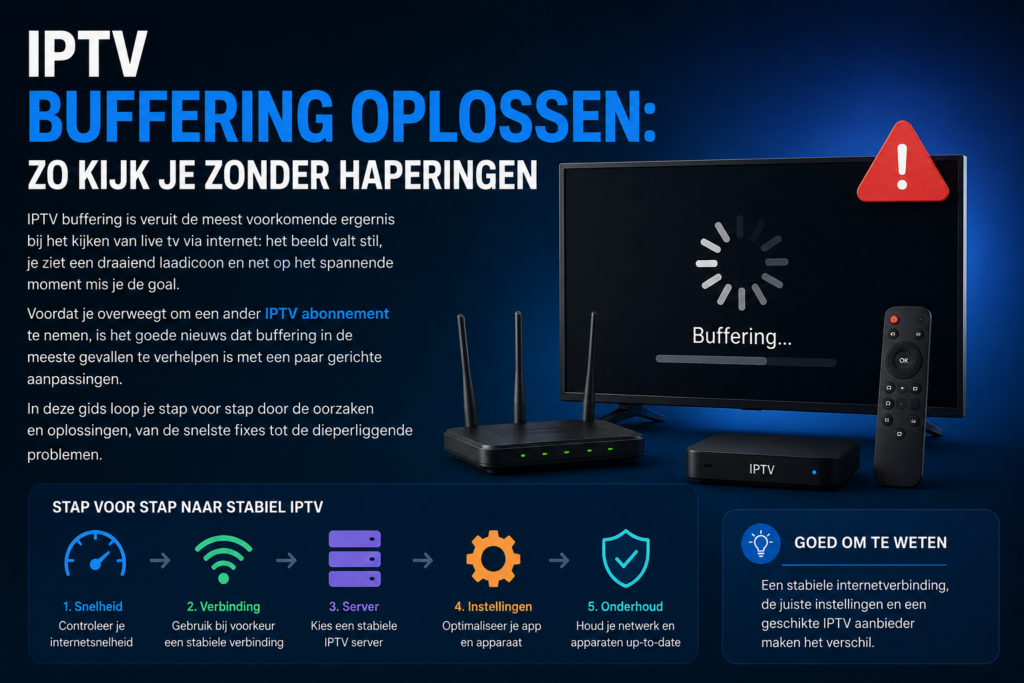
We beginnen bewust met de aanpassingen die het vaakst werken en het minste moeite kosten. Werk de lijst van boven naar beneden af en test na elke stap of het beeld weer soepel loopt.
Belangrijkste punten
- Buffering ontstaat meestal door je internetverbinding, wifi of verkeerde DNS-instellingen — niet door de zender zelf.
- Een bekabelde (ethernet) verbinding lost haperingen vaker op dan welke andere fix ook.
- Publieke DNS instellen (1.1.1.1 of 8.8.8.8) helpt tegen buffering die je provider veroorzaakt.
- Blijft het buffert op álle zenders en apparaten? Dan ligt het waarschijnlijk aan de aanbieder of het serveradres.
Wat betekent buffering precies?
IPTV buffering betekent dat je apparaat sneller beeld probeert af te spelen dan het binnenkomt. De speler slaat een klein stukje video op (de buffer) om schokjes op te vangen. Loopt die buffer leeg, dan pauzeert het beeld om bij te laden — dat draaiende cirkeltje dat je kent. Kortom: bij IPTV buffering komt er te weinig data binnen, te traag of te onregelmatig.
Dat kan aan drie plekken liggen: aan jouw kant (internet, wifi, apparaat), onderweg (je provider die het verkeer vertraagt) of aan de kant van de aanbieder (overvolle of trage servers). De volgorde hieronder helpt je snel te bepalen waar het misgaat.
1. Herstart je apparaat en de app
Het klinkt simpel, maar een volle cache of een app die al dagen draait is een veelvoorkomende oorzaak van IPTV buffering. Sluit de IPTV-app volledig af, herstart je Smart TV, Fire TV Stick of box, en open de app opnieuw. Herstart bij twijfel ook je router door hem 30 seconden van de stroom te halen. Dit lost verrassend vaak tijdelijke buffering op.
2. Controleer je internetsnelheid
Buffering begint vaak bij te weinig bandbreedte. Doe een snelheidstest op het apparaat waarop je kijkt (of op je telefoon via dezelfde wifi) en vergelijk de uitkomst met wat je nodig hebt.
| Kwaliteit | Aanbevolen snelheid (per scherm) |
|---|---|
| Standaard (SD) | Vanaf 5 Mbps |
| Full HD | Vanaf 15 Mbps |
| 4K Ultra HD | Vanaf 30 Mbps |
Kijk je op meerdere schermen tegelijk, tel de snelheid dan bij elkaar op. Een stabiele verbinding is belangrijker dan een hoge pieksnelheid: 40 Mbps die constant is, werkt beter dan 200 Mbps die om de paar seconden inzakt. Wil je precies weten wat een goede verbinding voor streaming inhoudt, dan lees je meer in onze uitleg over wat je nodig hebt voor IPTV.
3. Gebruik een bekabelde verbinding
Als er één oplossing is die het vaakst werkt, is het deze: sluit je apparaat met een netwerkkabel (ethernet) aan op je router. Wifi is gevoelig voor muren, afstand, storing van buren en drukte op het netwerk — allemaal oorzaken van onregelmatige data en dus IPTV buffering. Een kabel geeft een constante stroom en lost haperingen in veel huishoudens direct op.
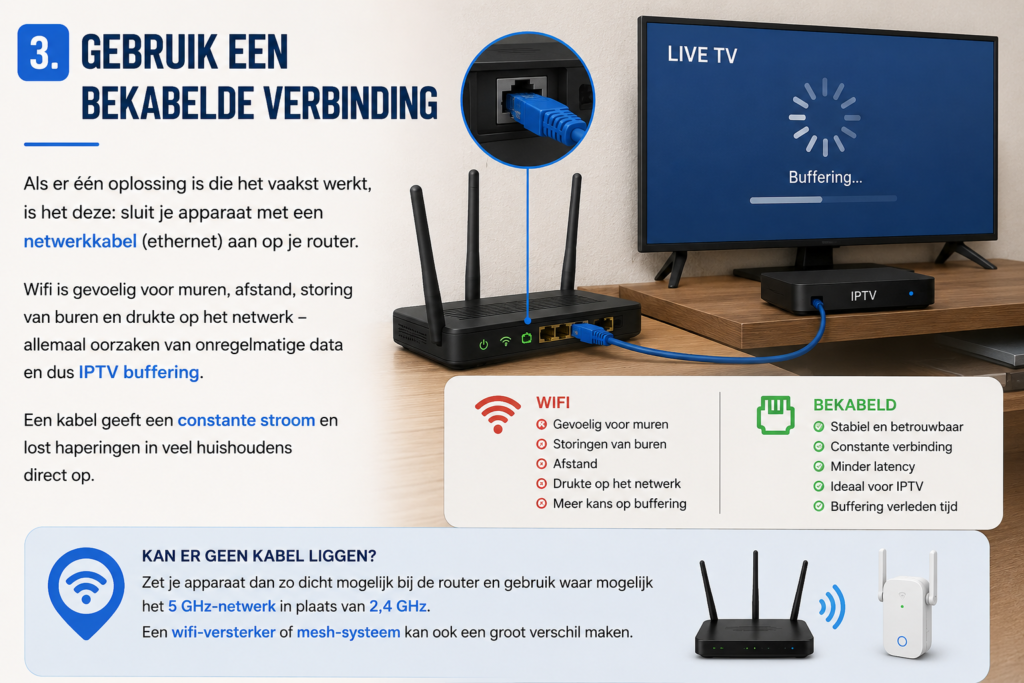
Kan er geen kabel liggen? Zet je apparaat dan zo dicht mogelijk bij de router en gebruik waar mogelijk het 5 GHz-netwerk in plaats van 2,4 GHz. Een wifi-versterker of mesh-systeem kan uitkomst bieden in grotere woningen.
4. Stel een andere DNS in
Sommige Nederlandse providers sturen streamingverkeer via een tragere route of vertragen het (throttling). Door een publieke DNS in te stellen omzeil je dat vaak. De bekendste zijn Cloudflare (1.1.1.1) en Google (8.8.8.8).
Je stelt DNS in op je router (werkt dan voor alle apparaten) of per apparaat onder de netwerkinstellingen. Op veel Smart TV’s vind je dit onder Netwerk → IP-instellingen → DNS handmatig. Deze aanpassing is een van de meest effectieve fixes tegen buffering die alleen bij bepaalde zenders of op bepaalde tijden optreedt.
Tip: buffert het vooral ‘s avonds tussen 20:00 en 23:00? Dan wijst dat sterk op drukte bij je provider of throttling. Een andere DNS of een VPN helpt dan het meest.
5. Sluit andere apparaten en downloads af
Een game die update, een telefoon die back-ups maakt of een huisgenoot die in 4K kijkt: alles deelt dezelfde internetverbinding. Controleer of er op de achtergrond niets veel bandbreedte opslurpt terwijl jij kijkt. Pauzeer grote downloads en cloud-back-ups tijdens het kijken, zeker bij live sport.
6. Verlaag tijdelijk de streamkwaliteit
Kijk je in 4K maar is je verbinding daar net te krap voor, dan buffert het onvermijdelijk. Schakel in de app terug naar Full HD of HD om te testen of het beeld dan wél soepel loopt. Loopt het daarna vlekkeloos, dan weet je dat het aan je bandbreedte ligt en niet aan de zender. Veel spelers zoals IPTV Smarters Pro en TiviMate bieden deze instelling. Meer over die apps lees je in onze vergelijking van de beste IPTV-apps.
7. Wis de cache van je IPTV-app
Een volle cache kan een app traag en instabiel maken. Op Android TV en Fire TV ga je naar Instellingen → Apps → (jouw IPTV-app) → Cache wissen. Je inloggegevens blijven bewaard; alleen tijdelijke bestanden verdwijnen. Doe dit vooral als de app zelf hapert terwijl je internet prima is.
8. Test een andere IPTV-app
Soms ligt het niet aan je verbinding maar aan de speler. De ene app gaat efficiënter om met de datastroom dan de andere. Buffert het in de ene app en niet in de andere op hetzelfde apparaat, dan weet je genoeg. Het loont om een tweede player te proberen, bijvoorbeeld TiviMate of IPTV Smarters Pro, om dit uit te sluiten.
9. Overweeg een VPN — maar niet altijd
Een VPN kan IPTV buffering verhelpen wanneer je provider streamingverkeer vertraagt, omdat het verkeer dan versleuteld en via een andere route loopt. Maar een VPN voegt ook een extra stap toe, wat de verbinding juist kán vertragen als je een trage server kiest. Gebruik een VPN dus gericht: alleen als je vermoedt dat je provider de boosdoener is, en kies een snelle server dicht bij huis.
Ligt het aan jou of aan de aanbieder?
Na alle stappen hierboven kun je vrij nauwkeurig bepalen waar het probleem zit. Gebruik deze vuistregel:
| Situatie | Waarschijnlijke oorzaak |
|---|---|
| Buffert op één zender, rest werkt prima | Die specifieke stream/server — meestal tijdelijk |
| Buffert alleen ‘s avonds | Drukte bij je provider of throttling → DNS/VPN |
| Buffert op één apparaat, ander apparaat werkt wel | Wifi, app of instellingen van dat apparaat |
| Buffert op álle zenders én álle apparaten | Je internetverbinding óf de aanbieder |
Werkt alles slecht, ook na een bekabelde verbinding en een snelle internettest? Dan ligt het waarschijnlijk aan de aanbieder: overvolle servers, te weinig capaciteit of een instabiel netwerk. Dat is precies waar een betrouwbare aanbieder het verschil maakt. Wil je breder kijken naar andere storingen, dan helpt onze complete gids over wat te doen als IPTV niet werkt je verder.
Blijf je buffering houden ondanks een goede verbinding? Dan ligt het aan je aanbieder. The IPTV Guy draait op stabiele anti-buffer EU-servers — kijk zonder haperingen.Bekijk de IPTV abonnementen
Veelgestelde vragen over IPTV buffering
Waarom buffert mijn IPTV steeds?
In de meeste gevallen door een te trage of onstabiele internetverbinding, wifi-storing of een DNS die je provider gebruikt. Begin met een bekabelde verbinding en een publieke DNS (1.1.1.1); dat lost het merendeel van de haperingen op.
Helpt een snellere internetverbinding tegen buffering?
Deels. Meer snelheid helpt als je bandbreedte tekortkomt, maar stabiliteit is belangrijker dan pure snelheid. Een constante 40 Mbps via kabel werkt beter dan een schommelende 200 Mbps via wifi.
Waarom buffert IPTV alleen ‘s avonds?
Dat wijst bijna altijd op drukte bij je provider of op throttling van streamingverkeer tijdens piekuren. Een andere DNS instellen of een VPN gebruiken helpt hier het meest.
Ligt buffering aan mijn IPTV-aanbieder?
Als het op alle zenders én alle apparaten buffert, ook met een bekabelde verbinding en een snelle internettest, dan wel. Overvolle of trage servers veroorzaken buffering die je zelf niet kunt oplossen — dan is overstappen naar een stabielere aanbieder de oplossing.
Pingback: IPTV Samsung TV installeren: complete gids 2026
Pingback: Internet IPTV: welke verbinding heb je nodig? (2026)
Pingback: IPTV Aanbieders Vergelijken: Kies de Beste in 2026