
IPTV op je Samsung TV installeren is tegenwoordig eenvoudiger dan veel mensen denken. Heb je een Samsung Smart TV met Tizen, dan kun je in de meeste gevallen rechtstreeks via de ingebouwde appwinkel een geschikte IPTV-player installeren. Daarna voeg je je playlist, M3U-link of inloggegevens toe en kun je beginnen met kijken. IPTV Samsung TV installeren draait dus vooral om de juiste app en de juiste gegevens.
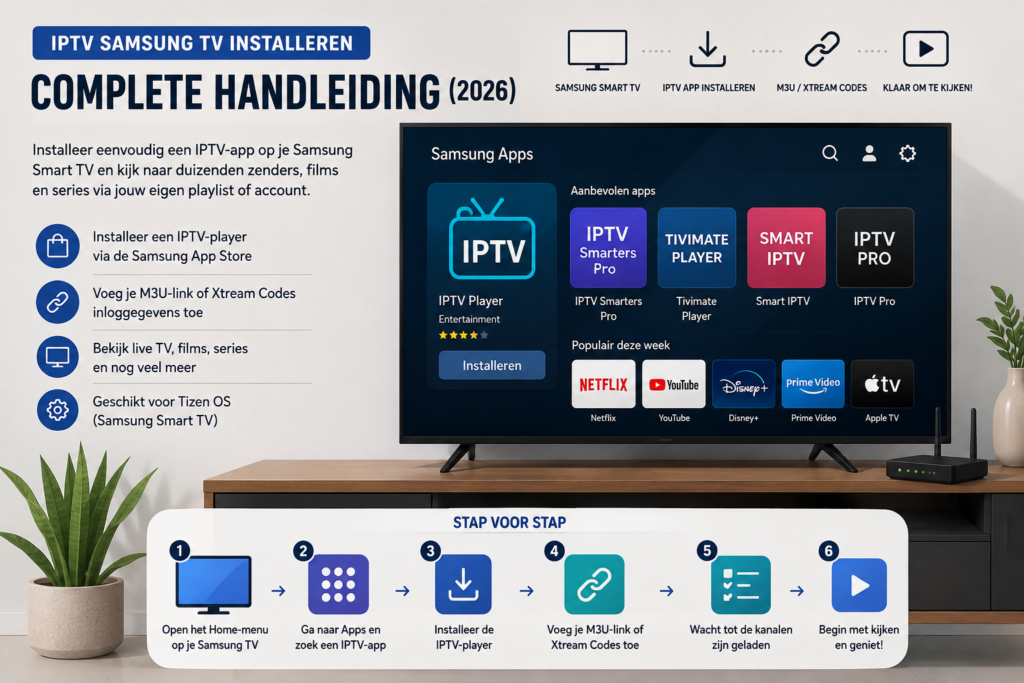
Toch werkt IPTV op Samsung net iets anders dan op bijvoorbeeld een Android TV. Samsung gebruikt Tizen als besturingssysteem, waardoor je niet zomaar iedere Android-app kunt installeren. Welke IPTV-apps beschikbaar zijn, hangt bovendien af van je land, tv-model en softwareversie.
In deze handleiding leggen we stap voor stap uit hoe je IPTV op een Samsung TV installeert, welke methodes je kunt gebruiken, hoe je een M3U-playlist toevoegt en wat je doet als een IPTV-app niet in de Samsung App Store verschijnt.
Kort antwoord
Voor IPTV op je Samsung TV heb je een geschikte IPTV-player uit de Samsung App Store nodig. Daarna voeg je de gegevens van je eigen IPTV-dienst toe via een M3U-link of Xtream Codes. De app is de speler; de zenders komen van je abonnement. IPTV Samsung TV kijken kan zo binnen enkele minuten werken.
Wat heb je nodig om IPTV op je Samsung TV te installeren?
Voordat je begint, is het handig om te controleren of je alles bij de hand hebt. Meestal heb je het volgende nodig:
- Een Samsung Smart TV met een actieve internetverbinding
- Een Samsung-account voor het downloaden van apps
- Een IPTV-player die beschikbaar is voor jouw televisie
- Een geldige M3U-playlist of Xtream Codes-gegevens
- Eventueel een EPG-link voor de programmagids
Wil je precies weten wat je allemaal nodig hebt om met IPTV te starten, lees dan eerst onze uitleg over wat je nodig hebt voor IPTV. Zoek je het complete overzicht voor alle apparaten, dan helpt onze complete installatiegids je verder.
Controleer eerst je internetverbinding
Een stabiele verbinding is belangrijk bij IPTV. Live televisie wordt continu gestreamd en reageert daardoor sterker op een instabiele verbinding dan een gewone webpagina. Voor de beste ervaring kies je:
- Ethernet via een netwerkkabel, waar mogelijk
- 5 GHz wifi als je router en tv dit ondersteunen
- Een router die niet te ver van de televisie staat
- Een verbinding zonder veel gelijktijdige downloads
Belangrijk: een IPTV-player levert zelf geen televisiezenders. De app is het programma waarmee je je eigen playlist of toegangsgegevens afspeelt.
Methode 1: IPTV Samsung TV installeren via de App Store
De eenvoudigste methode om IPTV Samsung TV te installeren is een IPTV-app rechtstreeks vanuit de Samsung App Store downloaden. De exacte namen en het aanbod kunnen veranderen; op het huidige platform vind je verschillende players die M3U- of Xtream-gegevens ondersteunen.
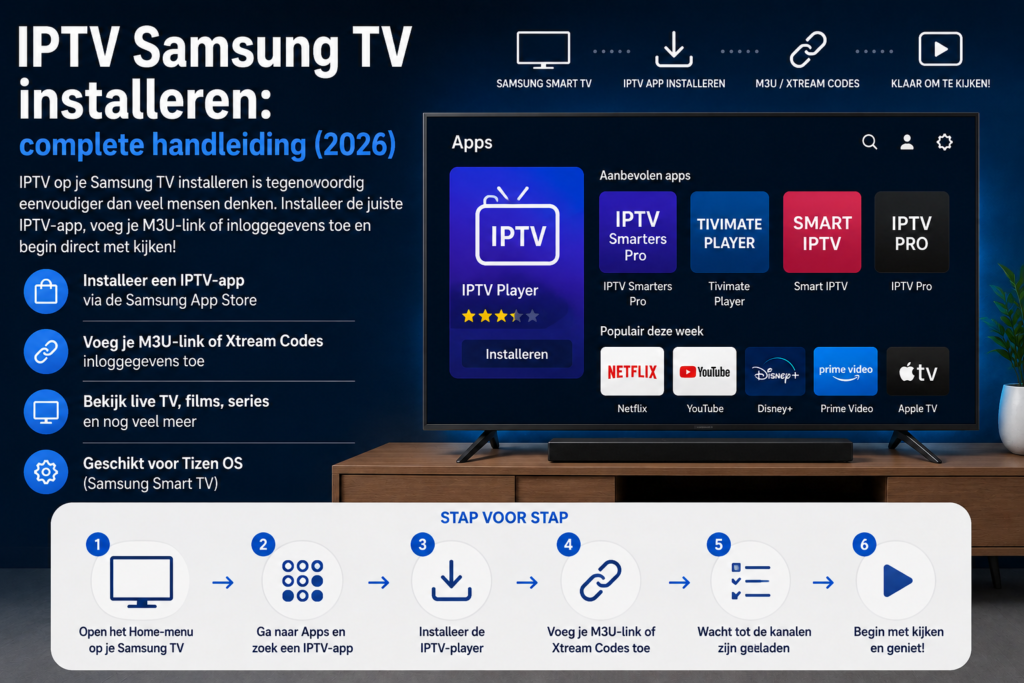
Stap voor stap
- Pak de afstandsbediening en druk op de knop Home. Je komt op het startscherm.
- Selecteer Apps om bij de beschikbare applicaties te komen.
- Gebruik de zoekfunctie en typ bijvoorbeeld “IPTV”, “IPTV Smarters” of “IPTV Player”.
- Open de gewenste app en kies Installeren. Voeg de app daarna eventueel toe aan je startscherm.
- Open de IPTV-player. Afhankelijk van de app zie je opties zoals M3U Playlist, Xtream Codes API, gebruikersnaam, wachtwoord, server-URL en EPG.
Houd er rekening mee dat je mogelijk niet exact dezelfde apps ziet als iemand met een ander Samsung-model of in een ander land.
Welke IPTV-app is geschikt voor Samsung?
Een veelgestelde vraag is welke applicatie je precies moet kiezen. Er bestaat geen enkele universele IPTV-app die op elke Samsung Smart TV identiek werkt. Het aanbod in de Samsung App Store verandert en hangt onder andere af van je regio en tv-model.
| IPTV-player | Mogelijke ondersteuning | Opmerking |
|---|---|---|
| IPTV Smarters Pro | Live TV, VOD, EPG | Beschikbaarheid kan per regio verschillen |
| Smarters IPTV Player | M3U | Gericht op Samsung TV |
| IBO Player | M3U & Xtream Codes | Werkt via een activatiecode op de website |
| SS IPTV | M3U-playlists | Gratis, eenvoudig in gebruik |
Wil je de spelers uitgebreider vergelijken, kijk dan in onze vergelijking van de beste IPTV-apps. Ook IPTV Smarters Pro heeft een eigen uitgebreide installatiegids.
Waarom zie ik een bepaalde IPTV-app niet?
Vind je online een handleiding waarin een bepaalde app wordt genoemd, dan betekent dat niet automatisch dat diezelfde app op jouw televisie verschijnt. Het beschikbare aanbod verschilt per land of regio, tv-model en softwareversie. Een app die op de Samsung TV van iemand anders staat, hoeft dus niet op jouw toestel beschikbaar te zijn. Controleer daarom altijd eerst de ingebouwde App Store van je eigen televisie.
Methode 2: instellen met een M3U-link
Een populaire manier om IPTV op je Samsung TV te gebruiken is via een M3U-playlist. Zo’n link bevat de informatie waarmee de speler de beschikbare streams laadt. Je ontvangt deze gegevens van de dienst waar je een abonnement hebt; je hoeft de link meestal niet zelf te maken.
Zo voeg je een M3U-playlist toe
Open de geïnstalleerde IPTV-player en zoek naar een optie als Add Playlist → M3U → URL. De benaming verschilt per app. Vervolgens:
- Geef je playlist eventueel een naam.
- Plak de M3U-link in het daarvoor bestemde veld.
- Controleer of de URL volledig is.
- Bevestig de playlist en wacht tot de kanalen zijn geladen.
- Open Live TV of de kanaallijst.
Als de playlist correct is, verschijnen de categorieën en kanalen in de speler.
M3U werkt niet? Controleer dit
- Is de M3U-link volledig en correct gekopieerd?
- Staat er geen spatie voor of na de URL?
- Is je abonnement nog actief?
- Werkt dezelfde link op een ander apparaat?
- Ondersteunt de gekozen app M3U?
- Heeft je Samsung TV internet en is de server van je dienst bereikbaar?
Methode 3: instellen met Xtream Codes
Niet iedere IPTV-dienst gebruikt een M3U-link. Sommige diensten geven je drie gegevens: een gebruikersnaam, een wachtwoord en een server-URL. Deze worden vaak gebruikt via de Xtream Codes API. Ondersteunt je player deze methode, dan hoef je geen lange M3U-link te plakken.
| Veld | Wat vul je in? |
|---|---|
| Gebruikersnaam | Gebruikersnaam van je dienst |
| Wachtwoord | Wachtwoord van je dienst |
| Server / URL | Serveradres van de aanbieder |
| EPG | Optioneel, afhankelijk van de dienst |
Kies in de app een optie als Login with Xtream Codes API, vul de gegevens in en bevestig met Login.
Tip: neem de gegevens exact over. Een extra spatie of een ontbrekend teken zorgt er vaak voor dat de login mislukt.
Smart TV of IPTV-app: wat is het verschil?
De term “smart IPTV” wordt vaak gebruikt voor IPTV op Samsung Smart TV’s, maar het is belangrijk om onderscheid te maken. Een Samsung Smart TV is de televisie zelf. Een IPTV-player is de applicatie waarmee je een playlist of account gebruikt. Er bestaat dus niet één officiële Samsung-IPTV-app.
Verschillende players bieden vergelijkbare functies: live tv, films, series, EPG, favorieten, ondertiteling, M3U, Xtream Codes en meerdere playlists. Welke functies je krijgt, hangt af van de specifieke app.
Let op met “gratis IPTV”
Een app kan gratis te downloaden zijn zonder dat de televisiezenders zelf gratis zijn. Onthoud het verschil: een IPTV-player is de software, terwijl je daarnaast een legale bron of dienst nodig hebt voor de content die je wilt bekijken.
IPTV kijken op je Samsung TV: het dagelijks gebruik
Zodra alles is ingesteld, is het gebruik eenvoudig. Open de IPTV-player vanaf het startscherm en kies bijvoorbeeld Live TV, Films, Series, Favorieten of EPG. Bij Live TV blader je door categorieën en selecteer je een kanaal. Ondersteunt je player een programmagids, dan zie je bovendien welke programma’s nu en straks worden uitgezonden.
Maak favorieten aan
Staan er honderden of duizenden kanalen in je playlist, dan wordt de lijst snel onoverzichtelijk. Gebruik daarom de favorietenfunctie van je app en voeg alleen de kanalen toe die je regelmatig kijkt. Dat maakt het kijken een stuk prettiger.
Wat als je IPTV-app niet beschikbaar is?
Een nadeel van IPTV op Samsung is dat Tizen anders werkt dan Android TV. Bij Samsung ben je sterker afhankelijk van het Tizen-ecosysteem en de apps die voor jouw televisie beschikbaar zijn. Ontbreekt je favoriete app, dan heb je een paar opties:
- Kies een andere IPTV-player die wél beschikbaar is en dezelfde M3U- of Xtream-gegevens ondersteunt.
- Controleer je tv-software en werk deze bij; een oudere versie kan apps anders weergeven.
- Gebruik een extern streamingapparaat zoals een Android TV- of Google TV-speler via HDMI. De IPTV-app draait dan op dat apparaat en je Samsung TV dient als scherm.
IPTV werkt niet op je Samsung TV? Veelvoorkomende problemen
Geen beeld na de installatie? Begin met de eenvoudigste controles.
- De app opent, maar er zijn geen kanalen. Controleer of je playlist of account echt is toegevoegd; een lege lijst wijst meestal op verkeerd ingevoerde gegevens.
- De kanalen bufferen. Controleer je internetverbinding en probeer een netwerkkabel. Wifi wordt beïnvloed door afstand, muren en drukte op het netwerk.
- Alleen bepaalde kanalen werken. Dit wijst niet per se op een probleem met je TV; het kan aan de bron, stream of playlist liggen. Test meerdere kanalen.
- De app loopt vast. Sluit de app volledig, herstart de TV, open de app opnieuw en herlaad de playlist.
Blijf je last houden van haperingen, lees dan onze uitgebreide gids over IPTV buffering oplossen. Werkt er helemaal niets, dan biedt onze pagina over IPTV dat niet werkt een compleet stappenplan.
Een betrouwbare IPTV-dienst kiezen
Een IPTV-player op je Samsung TV is niet hetzelfde als een abonnement. De app zorgt alleen voor de technische weergave; de content komt van je dienst. Let bij het kiezen van een dienst daarom op:
- Welke content wordt aangeboden en is de herkomst duidelijk?
- Werkt de dienst op Samsung/Tizen en ondersteunt hij M3U of Xtream Codes?
- Is EPG beschikbaar en hoe werkt de klantenservice?
- Zijn de voorwaarden duidelijk en is het aanbod legaal in jouw land?
IPTV-technologie zelf is legaal. Het probleem ontstaat wanneer een dienst zonder toestemming auteursrechtelijk beschermde kanalen, films of series verspreidt. Gebruik daarom alleen diensten en content waarvoor de juiste rechten of toestemming bestaan. Meer daarover lees je in ons artikel over of IPTV legaal is in Nederland.
Op zoek naar een stabiele dienst die probleemloos op je Samsung TV werkt? The IPTV Guy levert betrouwbare streams in 4K, met Nederlandse support en directe activering.Bekijk de IPTV abonnementen
Beste instellingen voor een stabiele ervaring
Na de installatie kun je met een paar aanpassingen de stabiliteit verbeteren:
- Gebruik Ethernet waar mogelijk — een netwerkkabel is vaak de stabielste keuze voor een tv die veel streamt.
- Kies een passende videokwaliteit. Heeft je verbinding moeite met hoge resoluties, dan speelt een lagere kwaliteit soepeler af.
- Houd je playlist overzichtelijk met categorieën en favorieten.
- Controleer je EPG-link. Een verkeerde configuratie zorgt ervoor dat programma-informatie niet klopt, terwijl de streams wel werken.
- Werk je apps bij via de update-mogelijkheden van Samsung.
IPTV op Samsung vs. andere manieren om te kijken
Niet iedereen hoeft IPTV rechtstreeks op de Samsung TV te installeren. Er zijn meerdere mogelijkheden:
| Methode | Voordeel | Nadeel |
|---|---|---|
| IPTV-app op Samsung | Geen extra apparaat nodig | Afhankelijk van Tizen-apps |
| Android TV / Google TV | Veel apps beschikbaar | Extra apparaat nodig |
| Smartphone / tablet | Makkelijk testen | Klein scherm |
| Externe streamingbox | Veel controle | Extra hardware |
Heb je al een moderne Samsung Smart TV, dan is rechtstreeks installeren meestal de eenvoudigste oplossing. Is een specifieke app niet beschikbaar voor jouw model, dan kan een extern apparaat praktischer zijn.
Veelgestelde vragen over IPTV op Samsung TV
Werkt IPTV op iedere Samsung Smart TV?
Niet per se. De mogelijkheden hangen af van het model, de software en de beschikbare apps in jouw regio. Samsung gebruikt Tizen, en het appaanbod kan verschillen per land en toestel.
Hoe installeer ik IPTV op mijn Samsung TV?
Open Home → Apps, zoek een geschikte IPTV-player en kies Installeren. Voeg daarna de M3U-link of inloggegevens van je dienst toe.
Welke IPTV-app moet ik kiezen voor Samsung?
Er is geen enkele universele beste app. Kies een player die beschikbaar is op jouw toestel en de methode ondersteunt die je dienst gebruikt, bijvoorbeeld M3U of Xtream Codes.
Kan ik een M3U-link gebruiken op Samsung?
Ja, als de gekozen speler M3U- of M3U8-playlists ondersteunt. Verschillende apps in de Samsung App Store bieden die ondersteuning.
Waarom staat mijn IPTV-app niet in de Samsung App Store?
Apps verschillen per regio, model en softwareversie. Controleer of jouw televisie en regio de betreffende app ondersteunen, of kies een alternatief.
Waarom buffert IPTV op mijn Samsung TV?
Mogelijke oorzaken zijn een instabiele internetverbinding, een probleem met de streamserver of wifi-interferentie. Test eerst je verbinding en vervolgens meerdere kanalen. Onze buffering-gids helpt je verder.
Heb ik een Samsung-account nodig?
Voor het downloaden van apps vanuit de Samsung Smart Hub is een Samsung-account en een actieve internetverbinding vereist.
Conclusie
IPTV Samsung TV installeren hoeft niet ingewikkeld te zijn. In de meeste gevallen begin je bij het Apps-menu, zoek je een geschikte IPTV-player en installeer je die rechtstreeks. Daarna voeg je je gegevens toe via een M3U-link of Xtream Codes, afhankelijk van de speler en de dienst. Als je eerst iptv kopen overweegt, controleer dan of de gekozen dienst compatibel is met jouw Samsung TV en IPTV-player.
Onthoud vooral dat Samsung met Tizen werkt: niet elke IPTV-app die je online tegenkomt is automatisch beschikbaar op jouw televisie. Met de juiste player en correcte inloggegevens gebruik je je Samsung Smart TV als centraal scherm voor live tv, films en series — zonder dat je daarvoor per se een extra apparaat nodig hebt.
Pingback: Welke IPTV App voor Smart TV is de Beste? (2026 Gids)