
De Amazon Fire TV Stick is een van de populairste apparaten om IPTV op te kijken, en dat is niet zonder reden. De Firestick is betaalbaar, klein, en je plugt hem simpelweg in de HDMI-poort van je televisie. Daarna kun je binnen enkele minuten een IPTV-app installeren en beginnen met kijken. IPTV Firestick installeren is bovendien flexibeler dan op veel Smart TV’s, omdat je niet volledig afhankelijk bent van één appwinkel.
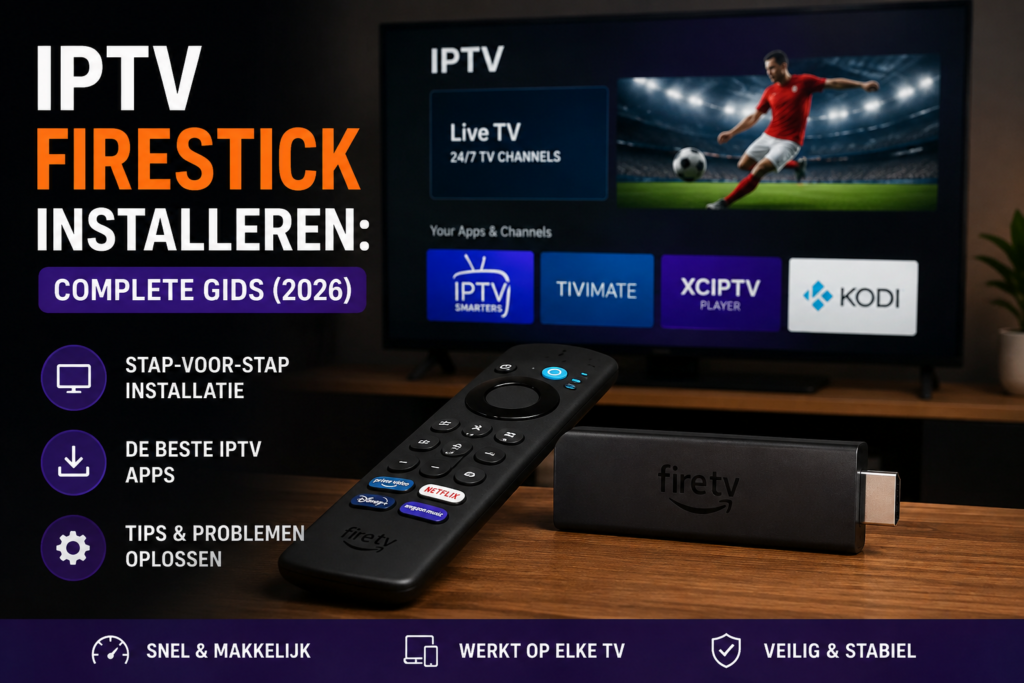
In deze gids leggen we stap voor stap uit hoe je IPTV op je Fire TV Stick zet: via de Amazon Appstore én via de Downloader-methode voor apps die niet in de winkel staan. Ook behandelen we de bekende valkuilen en oplossingen. Kijk je liever rechtstreeks op je televisie, dan hebben we een aparte gids om IPTV op een Samsung TV te installeren.
Belangrijkste punten
- Je kunt IPTV-apps rechtstreeks via de Amazon Appstore installeren, of via de Downloader-app zogenaamd “sideloaden”.
- Populaire apps zijn IPTV Smarters Pro, TiviMate en IBO Player.
- Voor sideloaden zet je eenmalig “Apps van onbekende bronnen” aan in de instellingen.
- Je hebt altijd een IPTV-abonnement met M3U-link of Xtream Codes nodig; de app is alleen de speler.
Wat heb je nodig om IPTV Firestick te installeren?
Voordat je begint, zorg je dat je het volgende bij de hand hebt:
- Een Amazon Fire TV Stick (elke recente versie werkt) aangesloten op je televisie
- Een actieve internetverbinding en een Amazon-account
- Een IPTV abonnement met een M3U-link of Xtream Codes-gegevens
- Een IPTV-app, uit de Appstore of via Downloader
Weet je nog niet precies wat je allemaal nodig hebt om te starten, lees dan eerst onze uitleg over wat je nodig hebt voor IPTV. Voor het complete overzicht van alle apparaten helpt onze complete installatiegids je verder.
Methode 1: IPTV Firestick installeren via de Amazon Appstore
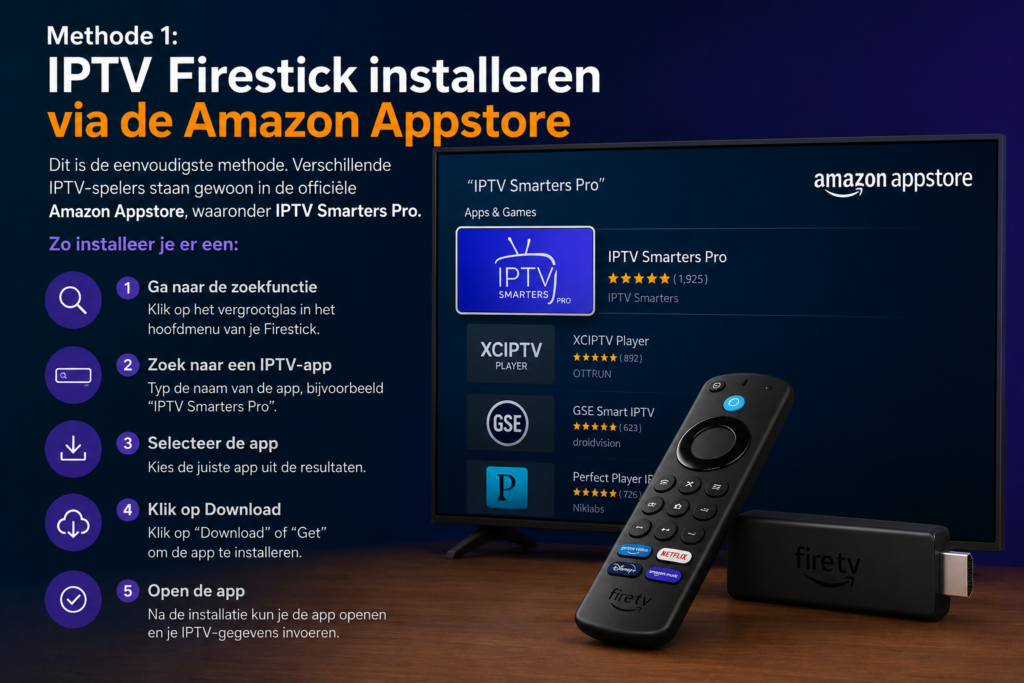
Dit is de eenvoudigste methode. Verschillende IPTV-spelers staan gewoon in de officiële Amazon Appstore, waaronder IPTV Smarters Pro. Zo installeer je er een:
Stap voor stap
- Ga vanaf het startscherm van je Firestick naar het zoekicoon (het vergrootglas linksboven).
- Typ de naam van de app, bijvoorbeeld “IPTV Smarters” of “IBO Player”.
- Selecteer de app uit de resultaten en kies Downloaden of Ophalen.
- Open de app na de installatie.
- Voer je M3U-link of Xtream Codes-gegevens in. Je zenders laden nu automatisch.
Staat de app die je zoekt voor IPTV Firestick in de Appstore, dan is dit veruit de snelste weg. Ontbreekt hij, dan gebruik je de Downloader-methode hieronder.
Methode 2: IPTV sideloaden met de Downloader-app
Niet elke IPTV-app staat in de Amazon Appstore. Voor die apps gebruik je de gratis Downloader-app om het installatiebestand (een APK) rechtstreeks te downloaden. Dit heet sideloaden en is een normale functie van de Firestick.
Stap 1: sta apps van onbekende bronnen toe
Voordat je kunt sideloaden, zet je deze optie eenmalig aan:
- Ga naar Instellingen → My Fire TV → Ontwikkelaarsopties.
- Zet Apps van onbekende bronnen installeren aan.
- Zoek in de lijst de Downloader-app en sta deze toe.
Zie je “Ontwikkelaarsopties” niet staan? Ga dan naar Instellingen → My Fire TV → Over → Fire TV Stick en klik enkele keren op de naam totdat de ontwikkelaarsopties zichtbaar worden.
Stap 2: installeer de Downloader-app
Zoek in de Amazon Appstore naar Downloader en installeer deze. Dit is een officiële, gratis app.
Stap 3: download je IPTV-app
Open Downloader en voer in het URL-veld het adres van het APK-bestand van je gewenste IPTV Firestick-app in. Bevestig de invoer en Downloader haalt het bestand op, waarna je het kunt installeren. Volg de stappen op het scherm en open de app zodra de installatie is voltooid.
Tip: gebruik alleen APK-bestanden van betrouwbare, officiële bronnen. Onbekende downloadsites kunnen aangepaste of onveilige bestanden aanbieden.
Welke IPTV-app is het beste voor Firestick?
Er is geen enkele “beste” app; het hangt af van je voorkeur en van het type gegevens dat je aanbieder levert. Dit zijn de meest gebruikte spelers op de Firestick:
| App | Ondersteuning | Bijzonderheden |
|---|---|---|
| IPTV Smarters Pro | M3U & Xtream Codes | Vaak in de Appstore; overzichtelijk voor beginners |
| TiviMate | M3U & Xtream Codes | Krachtig, veel functies; premiumversie beschikbaar |
| IBO Player | M3U & Xtream Codes | Werkt met activatiecode via de website |
Wil je deze spelers uitgebreider vergelijken, kijk dan in onze vergelijking van de beste IPTV-apps. Zowel TiviMate als IPTV Smarters Pro hebben een eigen uitgebreide gids.
IPTV Smarters Pro instellen op je Firestick
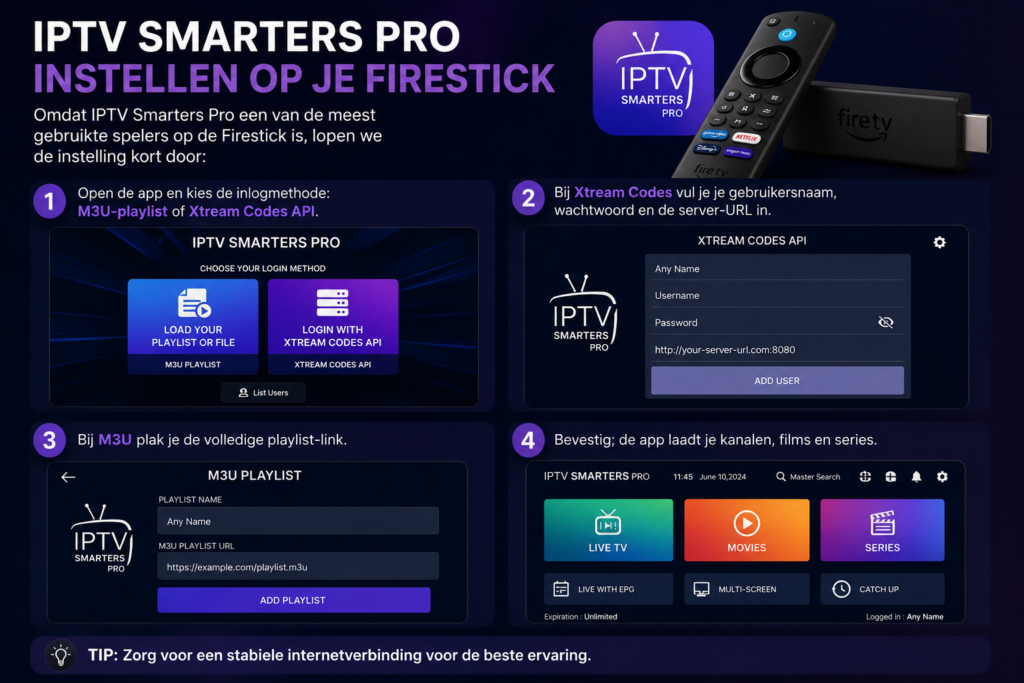
Omdat IPTV Smarters Pro een van de meest gebruikte spelers op de Firestick is, lopen we de instelling kort door:
- Open de app en kies de inlogmethode: M3U-playlist of Xtream Codes API.
- Bij Xtream Codes vul je je gebruikersnaam, wachtwoord en de server-URL in.
- Bij M3U plak je de volledige playlist-link.
- Bevestig; de app laadt je kanalen, films en series.
Neem je gegevens exact over. Een spatie of ontbrekend teken zorgt er vaak voor dat het inloggen mislukt.
Beeld hapert of blijft zwart? Zo los je het op
Loopt het beeld na de installatie niet soepel, dan ligt dat zelden aan de app. De meest voorkomende oorzaken zijn de internetverbinding en de instellingen:
- Sluit de Firestick aan via de ethernet-adapter van Amazon als je wifi instabiel is; dit geeft de stabielste stream.
- Controleer of je internetsnelheid volstaat: minimaal 15 Mbps voor Full HD en 30 Mbps voor 4K.
- Herstart de Firestick af en toe; het apparaat heeft beperkt geheugen dat na lang gebruik vol kan raken.
- Sluit apps die op de achtergrond draaien om geheugen vrij te maken.
Blijf je last houden van haperingen, lees dan onze uitgebreide gids over IPTV buffering oplossen. Werkt er helemaal niets, dan biedt onze pagina over IPTV dat niet werkt een compleet stappenplan.
Nog geen IPTV-abonnement dat probleemloos op je Firestick werkt? The IPTV Guy levert stabiele streams in 4K, met Nederlandse support en directe activering.Bekijk de IPTV abonnementen
De Firestick optimaliseren voor IPTV
Met een paar aanpassingen haal je meer uit je Fire TV Stick:
- Herstart wekelijks. Een frisse herstart voorkomt traagheid door vol geheugen.
- Gebruik een ethernet-adapter voor een tv-opstelling die veel streamt.
- Wis regelmatig de cache van je IPTV-app via Instellingen → Applicaties.
- Kies bij haperingen tijdelijk een lagere kwaliteit om te testen of het aan je bandbreedte ligt.
- Houd de app up-to-date voor de nieuwste verbeteringen.
Veelgestelde vragen over IPTV op Firestick
Kan ik gratis IPTV op mijn Firestick installeren?
De meeste IPTV-apps zijn gratis te downloaden, maar voor de zenders en content heb je een IPTV-abonnement nodig. De app is alleen de speler.
Is sideloaden op de Firestick veilig?
Sideloaden zelf is een normale functie van de Firestick. Het is veilig zolang je APK-bestanden alleen van betrouwbare, officiële bronnen downloadt. Vermijd onbekende downloadsites.
Waarom buffert IPTV op mijn Firestick?
Meestal komt dit door de internetverbinding of te weinig geheugen. Gebruik je IPTV op een Firestick, dan kan een ethernet-adapter helpen. Herstart het apparaat en controleer je internetsnelheid. Onze buffering-gids helpt je verder bij het oplossen van problemen met IPTV op je Firestick.
Welke IPTV-app is het beste voor Firestick?
Er is geen universele beste app. IPTV Smarters Pro is fijn voor beginners, TiviMate biedt de meeste functies. Kies een app die de methode van je aanbieder ondersteunt, M3U of Xtream Codes.
Werkt IPTV op elke Fire TV Stick?
Ja, vrijwel elke recente Fire TV Stick kan IPTV-apps draaien, dus IPTV Firestick werkt op zowel de standaard- als de 4K-modellen. Nieuwere versies presteren beter bij hoge resoluties.
Conclusie
IPTV Firestick installeren hoeft niet ingewikkeld te zijn. Staat je gewenste app in de Amazon Appstore, dan installeer je hem rechtstreeks. Ontbreekt hij, dan gebruik je de Downloader-app om hem veilig te sideloaden. Daarna voeg je je M3U-link of Xtream Codes toe en kun je kijken.
Het grote voordeel van de Fire TV Stick is de flexibiliteit: je bent niet gebonden aan één appwinkel en je verplaatst het apparaat eenvoudig naar een andere televisie. Met de juiste app en een stabiele verbinding maak je van elke tv met een HDMI-poort een volwaardig IPTV-scherm.