
xtream codes instellen is een van de eenvoudigste manieren om een IPTV abonnement aan een geschikte IPTV-player toe te voegen. In plaats van een lange M3U-link te kopiëren, gebruik je meestal drie gegevens: de server-URL, je gebruikersnaam en je wachtwoord. Zodra deze gegevens correct zijn ingevoerd, kan de IPTV-app de beschikbare content ophalen en in de juiste categorieën weergeven.
In deze complete handleiding leggen we stap voor stap uit hoe xtream codes instellen werkt, welke gegevens je nodig hebt, waar je ze invoert en wat je kunt doen wanneer de verbinding niet lukt.
Deze uitleg is bedoeld voor gebruikers die IPTV voor het eerst met Xtream Codes willen configureren, maar ook voor mensen die al eerder een IPTV-player hebben gebruikt en tegen een probleem aanlopen.
Kort samengevat: bij xtream codes instellen heb je meestal een serveradres, gebruikersnaam en wachtwoord nodig. Je voert deze gegevens in een IPTV-player in die Xtream Codes ondersteunt.
Wil je eerst begrijpen wat IPTV precies is? Bekijk dan onze uitgebreide uitleg over wat is IPTV . Daar leggen we de basis uit voordat je met de installatie begint.
Wat betekent xtream codes instellen?
Xtream Codes instellen betekent dat je een IPTV-account configureert in een compatibele IPTV-app met behulp van de gegevens die je van je IPTV-aanbieder hebt gekregen.
Een Xtream Codes-login werkt anders dan een traditionele M3U-playlist. Bij een M3U-configuratie gebruik je meestal één volledige URL. Bij Xtream Codes worden de gegevens doorgaans afzonderlijk ingevoerd.
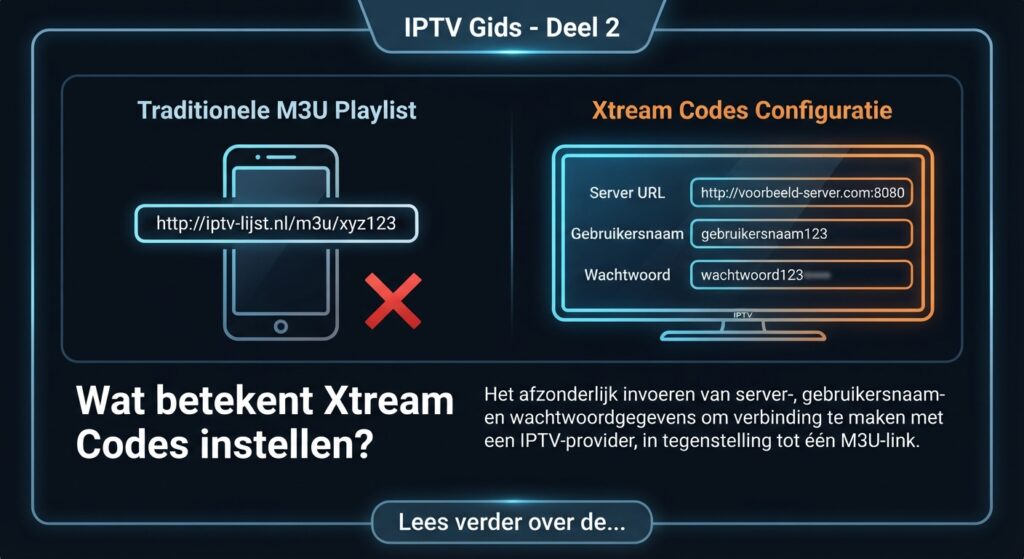
Je krijgt bijvoorbeeld:
| Gegeven | Voorbeeld |
|---|---|
| Server / URL | http://voorbeeld-server.com:8080 |
| Gebruikersnaam | gebruikersnaam123 |
| Wachtwoord | wachtwoord123 |
De voorbeelden hierboven zijn fictief. Gebruik bij je eigen installatie uitsluitend de gegevens die je daadwerkelijk van je aanbieder hebt ontvangen.
Technisch gezien gebruikt een compatibele IPTV-player de ingevoerde gegevens om verbinding te maken met de IPTV-server. De player kan vervolgens onder andere live televisie, films, series en programmagidsgegevens ophalen wanneer deze door de dienst worden aangeboden.
Wil je eerst meer weten over de technische werking van IPTV? Lees dan ook onze gids Hoe werkt IPTV?.
Wat heb je nodig?
Voordat je begint met xtream codes instellen, controleer je of je alles bij de hand hebt.
Je hebt meestal nodig:
- Een apparaat waarop je IPTV wilt gebruiken.
- Een IPTV-player die Xtream Codes ondersteunt.
- Een actieve IPTV-account.
- De server-URL van je aanbieder.
- Je gebruikersnaam.
- Je wachtwoord.
- Een stabiele internetverbinding.
Meer informatie over de basisbenodigdheden vind je in onze gids over wat je nodig hebt voor IPTV.
Belangrijk: een IPTV-player is niet hetzelfde als een IPTV-aanbieder. De player is de software waarmee je een IPTV-bron kunt afspelen. De beschikbare content en accountgegevens komen van de dienst die je gebruikt.
Waarom Xtream Codes gebruiken in plaats van een M3U-link?
Er bestaan verschillende manieren om een IPTV-bron aan een player toe te voegen. Een M3U-playlist is een bekende methode, maar veel moderne IPTV-apps bieden ook een optie voor Xtream Codes.
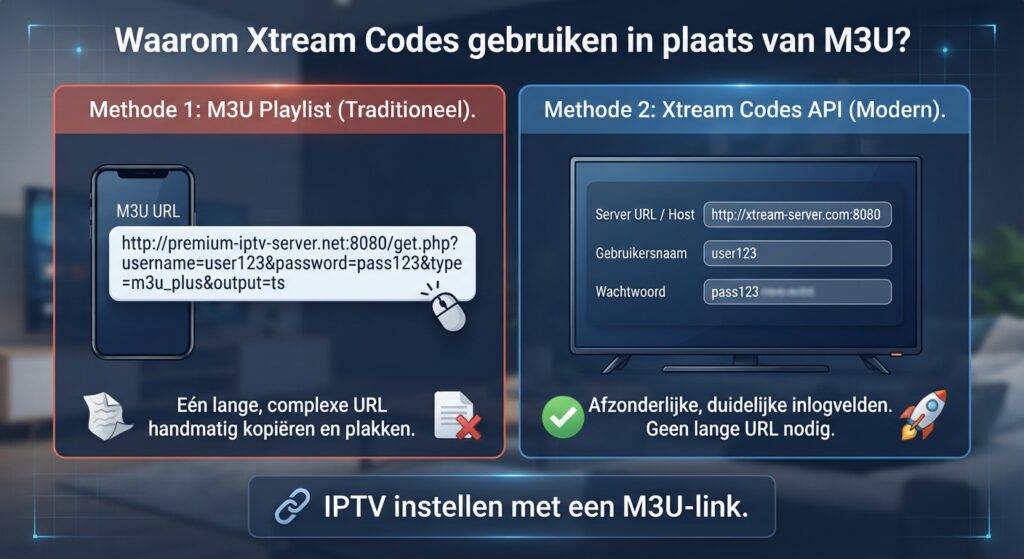
Bij xtream codes instellen voer je de afzonderlijke loginvelden in. Hierdoor hoef je niet noodzakelijk een lange M3U-URL handmatig te kopiëren.
Een M3U-configuratie kan er bijvoorbeeld uitzien als één lange URL met daarin verschillende parameters. Bij Xtream Codes worden dezelfde soort accountgegevens meestal opgesplitst in aparte velden.
Heb je al een M3U-link en wil je juist die methode gebruiken? Bekijk dan onze handleiding IPTV instellen met een M3U-link.
Xtream Codes of M3U?
| Kenmerk | Xtream Codes | M3U |
|---|---|---|
| Servergegevens | Afzonderlijk ingevoerd | Vaak onderdeel van één URL |
| Gebruikersnaam | Apart veld | Vaak verwerkt in URL |
| Wachtwoord | Apart veld | Vaak verwerkt in URL |
| Gebruiksgemak | Eenvoudig bij ondersteunde apps | Afhankelijk van de app |
| Playlist | Automatisch opgehaald door compatibele player | Via M3U-bestand of URL |
| Geschikt voor beginners | Ja | Ja |
Welke methode het beste bij je past, hangt vooral af van de IPTV-player en de gegevens die je aanbieder beschikbaar stelt.
xtream codes instellen: stap voor stap
Nu komen we bij het belangrijkste gedeelte. Het proces voor xtream codes instellen lijkt bij veel IPTV-apps op elkaar, hoewel de benaming van menu’s per applicatie kan verschillen.
Stap 1: Kies een IPTV-player
Installeer eerst een IPTV-player die Xtream Codes ondersteunt.
Er bestaan verschillende IPTV-apps. Op TheIPTVGuy hebben we hiervoor een aparte vergelijking gemaakt van de beste IPTV-apps.
Welke applicatie je gebruikt, hangt af van je apparaat en persoonlijke voorkeur.
Stap 2: Open de optie om een account toe te voegen
Open de IPTV-app en zoek naar een optie zoals:
- Add User
- Add Playlist
- Add Account
- Xtream Codes
- Xtream Codes API
- Login with Xtream Codes
De exacte naam kan per app verschillen.
Het doel blijft hetzelfde: je wilt een nieuwe IPTV-bron toevoegen via Xtream Codes.
Stap 3: Vul de server-URL in
Het eerste belangrijke veld is meestal de server-URL.
Een serveradres kan er bijvoorbeeld zo uitzien:
http://voorbeeld-server.com:8080
Gebruik hier precies het serveradres dat je hebt ontvangen.
Let goed op:
- Controleer
httpofhttps. - Controleer het domein.
- Controleer een eventuele poort.
- Voeg geen extra tekens toe.
- Gebruik niet automatisch een M3U-link als de app specifiek om een server-URL vraagt.
Een veelgemaakte fout bij xtream codes instellen is dat gebruikers een volledige M3U-link in het serverveld plakken. Als de app drie afzonderlijke velden toont, moet je de gegevens ook afzonderlijk invullen.
Stap 4: Vul je gebruikersnaam in
Vul daarna de gebruikersnaam van je IPTV-account in.
Kopieer deze bij voorkeur rechtstreeks uit de gegevens die je hebt ontvangen. Let op hoofdletters, kleine letters en eventuele cijfers.
Een extra spatie aan het begin of einde kan ervoor zorgen dat de login niet wordt geaccepteerd.
Stap 5: Vul je wachtwoord in
Het laatste verplichte loginveld is meestal het wachtwoord.
Ook hier geldt:
Gebruik exact het wachtwoord dat je van je IPTV-aanbieder hebt gekregen.
Controleer vooral:
- Hoofdletters.
- Kleine letters.
- Cijfers.
- Speciale tekens.
- Onbedoelde spaties.
Stap 6: Bevestig de login
Wanneer alle drie de gegevens zijn ingevuld, selecteer je bijvoorbeeld Login, Add User, Connect of Submit.
De IPTV-player probeert vervolgens verbinding te maken met de server.
Wanneer de gegevens correct zijn en je account actief is, kan de applicatie de beschikbare content laden.
Stap 7: Wacht totdat de content is geladen
Afhankelijk van de applicatie en verbinding kan het even duren voordat alle categorieën zichtbaar zijn.
Je kunt bijvoorbeeld secties zien zoals:
- Live TV
- Movies
- Series
- TV Guide / EPG
Welke categorieën daadwerkelijk beschikbaar zijn, hangt af van de IPTV-dienst.
xtream codes instellen op populaire IPTV-apps
Het algemene principe blijft hetzelfde, maar de interface kan per applicatie verschillen.
IPTV Smarters Pro
Bij IPTV Smarters Pro kun je een nieuwe gebruiker toevoegen en vervolgens kiezen voor de Xtream Codes API-methode wanneer die optie in de gebruikte versie beschikbaar is.
Daarna vul je de servergegevens, gebruikersnaam en wachtwoord in.
Wil je een uitgebreidere uitleg over deze applicatie? Bekijk dan onze gids IPTV Smarters Pro installeren en gebruiken.
TiviMate
Ook TiviMate wordt gebruikt als IPTV-player en werkt met verschillende playlistmethoden. Wanneer jouw versie en configuratie Xtream Codes ondersteunen, kies je bij het toevoegen van een playlist de betreffende optie en voer je de ontvangen gegevens in.
Onze uitgebreide TiviMate IPTV-gids behandelt het gebruik van deze player uitgebreider.
Andere IPTV-apps
Niet iedere IPTV-app gebruikt exact dezelfde menu-indeling. Zoek daarom vooral naar een optie met een naam als Xtream Codes, Xtream Codes API of een vergelijkbare IPTV-loginmethode.
De basisgegevens blijven doorgaans hetzelfde:
Server + gebruikersnaam + wachtwoord.
Veelgemaakte fouten bij xtream codes instellen
Wanneer xtream codes instellen niet meteen lukt, betekent dat niet automatisch dat je IPTV-account defect is.
Vaak zit de fout in een van de ingevoerde gegevens.
1. Verkeerde server-URL
Controleer of je de juiste server hebt ingevoerd.
Een veelvoorkomende fout is dat iemand alleen het domein invoert terwijl de aanbieder een specifieke poort heeft opgegeven.
2. Gebruikersnaam verkeerd overgenomen
Een gebruikersnaam kan hoofdlettergevoelig zijn. Controleer daarom ieder teken.
3. Wachtwoord verkeerd
Dit is een van de eenvoudigste fouten om te maken wanneer je gegevens handmatig op een Smart TV invoert.
Kopiëren en plakken is meestal betrouwbaarder wanneer je apparaat dit ondersteunt.
4. M3U-link in het verkeerde veld
Een Xtream Codes-login en een M3U-link zijn niet hetzelfde invoerformaat.
Als je app vraagt om:
- Server
- Username
- Password
vul je deze velden afzonderlijk in.
5. Account is verlopen
Een correcte login werkt niet wanneer je account niet meer actief is.
Controleer daarom de status van je abonnement bij je aanbieder.
6. Internetverbinding controleren
Een IPTV-player heeft een internetverbinding nodig om verbinding te maken met de server.
Test daarom eerst of andere online diensten op hetzelfde apparaat normaal werken.
Voor meer informatie over internetverbinding en IPTV kun je onze gids over het beste internet voor IPTV bekijken.
Wat moet je doen als xtream codes instellen niet werkt?
Als je alle gegevens hebt ingevoerd maar geen verbinding krijgt, werk dan systematisch.
Begin niet meteen met het opnieuw installeren van de hele applicatie. Controleer eerst de meest voor de hand liggende oorzaken.
Controlelijst
| Controle | Wat moet je nakijken? |
|---|---|
| Server | Is het serveradres exact overgenomen? |
| Poort | Staat een eventueel opgegeven poortnummer erbij? |
| Username | Klopt ieder teken? |
| Password | Klopt het wachtwoord exact? |
| Internet | Is je apparaat online? |
| Account | Is de account nog actief? |
| App | Ondersteunt de app Xtream Codes? |
| Apparaat | Werken andere online apps normaal? |
Tip: verander niet meerdere instellingen tegelijk. Controleer één onderdeel, test opnieuw en ga daarna pas verder.
Als IPTV helemaal niet werkt, kun je ook onze uitgebreide handleiding IPTV werkt niet? Alle oplossingen raadplegen.
Heb je wel verbinding maar blijft de stream bijvoorbeeld laden of bufferen? Bekijk dan onze gids over IPTV buffering oplossen.
xtream codes instellen op een Smart TV, Fire TV en andere apparaten
Het principe van xtream codes instellen blijft grotendeels hetzelfde op verschillende apparaten. Het verschil zit vooral in de IPTV-app die je gebruikt.
Samsung TV
Op een Samsung TV ben je afhankelijk van de beschikbare IPTV-apps en de mogelijkheden van de betreffende applicatie.
Voor een volledige installatiehandleiding kun je onze gids over IPTV installeren op Samsung TV bekijken.
LG TV
Ook op een LG TV verschilt de installatie afhankelijk van de gebruikte IPTV-player.
Meer informatie vind je in IPTV installeren op LG TV.
Fire TV Stick
Op een Fire TV Stick kun je een geschikte IPTV-player gebruiken en vervolgens de Xtream Codes-login invoeren wanneer de applicatie deze methode ondersteunt.
Bekijk ook onze aparte uitleg over IPTV op Fire TV Stick installeren.
Waarom verschilt de installatie per apparaat?
Het IPTV-account verandert niet omdat je een ander apparaat gebruikt. De interface van de player verandert echter wel.
Daarom kan de ene app bijvoorbeeld Add User tonen, terwijl een andere applicatie Add Playlist gebruikt.
De onderliggende gegevens blijven meestal hetzelfde.
xtream codes instellen en EPG
EPG staat voor Electronic Program Guide. Het is de programmagids waarmee je kunt zien welke programma’s op bepaalde zenders worden uitgezonden.
Wanneer je xtream codes instellen gebruikt in een player die EPG-gegevens van de IPTV-server kan ophalen, kan de programmagids automatisch beschikbaar worden gemaakt wanneer de dienst dit ondersteunt.
Het is echter belangrijk om onderscheid te maken tussen:
- De IPTV-server.
- De IPTV-account.
- De IPTV-player.
- De EPG-gegevens.
Niet iedere dienst biedt exact dezelfde EPG-dekking en niet iedere applicatie verwerkt EPG op dezelfde manier.
Als de EPG ontbreekt, betekent dat daarom niet automatisch dat je Xtream Codes-login verkeerd is ingevoerd.
Hoe kies je een IPTV-player voor Xtream Codes?
De juiste IPTV-player hangt af van je apparaat, gewenste functies en gebruiksgemak.
Let bijvoorbeeld op:
- Ondersteuning voor Xtream Codes.
- Gebruiksvriendelijke interface.
- Ondersteuning voor jouw apparaat.
- Live TV-functionaliteit.
- Films en series.
- EPG-ondersteuning.
- Favorieten.
- Meerdere playlists, wanneer je dit nodig hebt.
- Stabiliteit van de applicatie.
Wie IPTV op verschillende apparaten gebruikt, kan eerst onze algemene gids over IPTV installeren bekijken.
IPTV Nederland
Voor gebruikers die zich oriënteren op een dienst voor de Nederlandse markt, kan het nuttig zijn om eerst verschillende aanbieders en functies met elkaar te vergelijken. Bekijk daarvoor onze uitgebreide gids over IPTV Nederland.
Het is verstandig om daarbij niet alleen naar het aantal kanalen te kijken. Ook ondersteuning, compatibiliteit, prijs, stabiliteit en de manier waarop een dienst wordt aangeboden kunnen relevant zijn.
IPTV kopen
Wanneer je IPTV kopen overweegt, controleer dan vooraf welke loginmethode wordt geleverd.
Sommige diensten geven een M3U-link, terwijl andere een Xtream Codes-login aanbieden. Controleer ook welke apparaten en IPTV-apps worden ondersteund.
IPTV abonnement
Bij het kiezen van een IPTV abonnement is het verstandig om verder te kijken dan alleen de prijs.
Denk bijvoorbeeld aan:
- De looptijd.
- Ondersteunde apparaten.
- Beschikbare ondersteuning.
- Compatibiliteit met jouw IPTV-player.
- De beschikbare functies.
- De voorwaarden van de aanbieder.
Is xtream codes instellen legaal?
Het gebruik van een IPTV-player of een technische loginmethode is niet op zichzelf hetzelfde als de vraag of de aangeboden content rechtmatig wordt verspreid.
De juridische status hangt onder andere af van de rechten op de aangeboden content en de manier waarop een dienst opereert.
Daarom is het belangrijk om een onderscheid te maken tussen de technologie en de content die via die technologie wordt aangeboden.
Voor meer informatie over dit onderwerp kun je onze uitleg lezen over of IPTV legaal is in Nederland.
Gebruik IPTV-diensten altijd op een manier die voldoet aan de toepasselijke wetgeving en de voorwaarden van de betreffende dienst.
Key takeaways: xtream codes instellen
Als je maar een paar dingen uit deze handleiding onthoudt, laat het dan deze zijn:
- xtream codes instellen gebeurt meestal met drie belangrijke gegevens: server, gebruikersnaam en wachtwoord.
- Gebruik altijd de gegevens die je van je eigen IPTV-dienst hebt ontvangen.
- Controleer de server-URL zorgvuldig.
- Let op hoofdletters, kleine letters en speciale tekens.
- Stop een M3U-link niet zomaar in een Xtream Codes-loginveld.
- Controleer eerst je internetverbinding wanneer de login niet werkt.
- Controleer of je account nog actief is.
- Niet iedere IPTV-app gebruikt dezelfde menunamen.
- Een IPTV-player en een IPTV-aanbieder zijn twee verschillende dingen.
- EPG-functionaliteit kan verschillen per dienst en applicatie.
- Gebruik alleen diensten en content waarvoor je gerechtigd bent.
Veelgestelde vragen over xtream codes instellen
Wat heb ik nodig voor xtream codes instellen?
Je hebt meestal een server-URL, gebruikersnaam en wachtwoord nodig. Deze gegevens ontvang je normaal gesproken van de IPTV-dienst die je gebruikt.
Wat is een Xtream Codes-login?
Een Xtream Codes-login is een manier waarop een compatibele IPTV-player verbinding kan maken met een IPTV-server met behulp van accountgegevens.
Kan ik Xtream Codes gebruiken op Smart TV?
Dat kan wanneer je Smart TV een IPTV-app ondersteunt die de betreffende loginmethode aanbiedt. De exacte mogelijkheden verschillen per televisie en applicatie.
Kan ik Xtream Codes gebruiken op Fire TV Stick?
Ja, wanneer de gekozen IPTV-player Xtream Codes ondersteunt. Je installeert de geschikte applicatie en voert vervolgens de ontvangen gegevens in.
Wat is het verschil tussen Xtream Codes en M3U?
Bij Xtream Codes voer je de server, gebruikersnaam en het wachtwoord meestal afzonderlijk in. Bij M3U gebruik je doorgaans één playlist-URL.
Waarom werkt mijn Xtream Codes-login niet?
Controleer eerst de server-URL, gebruikersnaam, wachtwoord, eventuele poort en je internetverbinding. Controleer daarna of je account nog actief is en of de gebruikte IPTV-app Xtream Codes ondersteunt.
Kan een verkeerd wachtwoord de installatie blokkeren?
Ja. Als de ingevoerde gegevens niet overeenkomen met de accountgegevens van de server, kan de IPTV-player geen succesvolle verbinding maken.
Moet ik een M3U-link gebruiken als ik Xtream Codes heb?
Niet noodzakelijk. Als je IPTV-player rechtstreeks Xtream Codes ondersteunt, kun je doorgaans de server, gebruikersnaam en het wachtwoord afzonderlijk invoeren.
Kan ik dezelfde Xtream Codes-account op meerdere apparaten gebruiken?
Dat hangt af van de voorwaarden en verbindingslimieten van je IPTV-dienst. Controleer daarom de informatie die je bij je account hebt ontvangen.
Wat als mijn IPTV wel verbinding maakt maar blijft bufferen?
Dan kan het probleem ergens anders liggen dan bij de Xtream Codes-login. Controleer bijvoorbeeld je internetverbinding, apparaat en netwerk. Bekijk ook onze gids over IPTV zonder buffering kijken.
Conclusie
xtream codes instellen hoeft niet ingewikkeld te zijn wanneer je de juiste gegevens hebt en een compatibele IPTV-player gebruikt.
De basis bestaat uit drie stappen: kies een geschikte IPTV-app, selecteer de Xtream Codes-login en voer de server-URL, gebruikersnaam en het wachtwoord exact in zoals je ze hebt ontvangen.
Werkt het niet direct? Controleer dan eerst de invoergegevens en je internetverbinding voordat je ingewikkeldere oplossingen probeert.
Voor wie verder wil gaan, vormen onze gidsen over IPTV installeren, IPTV-apps en IPTV-problemen oplossen een logisch vervolg.
Met de juiste IPTV-player en correcte accountgegevens is xtream codes instellen vervolgens een relatief eenvoudig proces.