
M3U instellen klinkt ingewikkelder dan het in werkelijkheid is. Wie voor het eerst met IPTV begint, krijgt vaak een M3U-link, een gebruikersnaam en wachtwoord of een andere vorm van inloggegevens en weet vervolgens niet precies wat ermee moet gebeuren.
Gelukkig is het proces meestal vrij eenvoudig. Een M3U-link bevat de informatie waarmee een IPTV-speler de beschikbare zenders, films en andere content kan laden. Je hoeft de link dus niet zelf te openen in een gewone browser of handmatig honderden kanalen toe te voegen. Je voert de gegevens in een geschikte IPTV-app in en de app doet de rest.
In deze uitgebreide gids leggen we stap voor stap uit hoe je een M3U-link instelt, welke gegevens je nodig hebt, welke IPTV-apps je kunt gebruiken en wat je kunt doen wanneer de zenders niet verschijnen.
Kort gezegd: een M3U-link is de verbinding tussen je IPTV-dienst en je IPTV-speler. Zodra de link correct is toegevoegd, kan de speler de beschikbare content inladen.
Deze handleiding is een praktische aanvulling op onze uitgebreide gids IPTV installeren: complete gids voor alle apparaten, waarin we het installeren van IPTV op verschillende apparaten uitgebreider behandelen.
Wat is een M3U-link precies?
Voordat je begint met m3u instellen, is het handig om te begrijpen wat een M3U-link eigenlijk doet.
M3U staat voor een bestands- of playlistformaat dat gebruikt wordt om mediastreams te organiseren. Bij IPTV wordt een M3U-playlist gebruikt om een IPTV-speler te vertellen waar verschillende streams beschikbaar zijn.
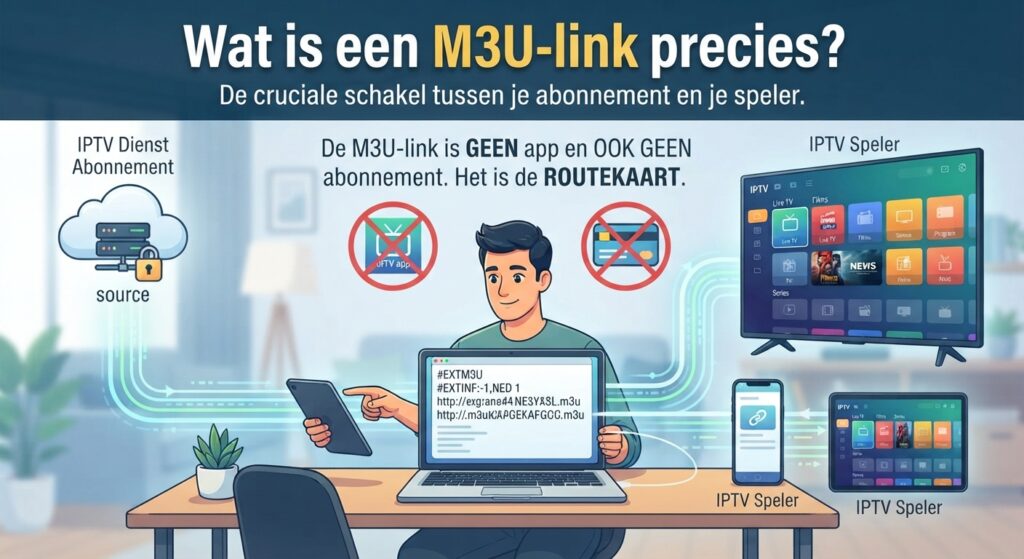
Je kunt een M3U-link bijvoorbeeld ontvangen in een vorm die begint met:
http://
ofhttps://
De exacte link verschilt per IPTV-dienst.
Een playlist kan informatie bevatten over onder andere:
- Live televisiezenders
- Films
- Series
- Categorieën
- EPG-informatie
- Streamadressen
- Logos en programmagegevens
De M3U-link is dus geen IPTV-app en ook geen abonnement op zichzelf. Het is een manier om de beschikbare playlist in een compatibele speler te laden.
M3U-link versus Xtream Codes
Je kunt bij een IPTV-dienst verschillende manieren krijgen om in te loggen. De twee meest voorkomende zijn een M3U-link en Xtream Codes.
Bij een M3U-link ontvang je meestal één volledige playlist-URL.
Bij Xtream Codes krijg je meestal:
- Server-URL
- Gebruikersnaam
- Wachtwoord
Veel moderne IPTV-apps ondersteunen beide methodes.
Als je meer wilt weten over de basis van IPTV, kun je ook onze artikelen Wat is IPTV? en Hoe werkt IPTV? bekijken.
Wat heb je nodig voor m3u instellen?
Voor m3u instellen heb je eigenlijk maar een paar dingen nodig.
| Benodigd | Waarom? |
|---|---|
| Een actieve IPTV-dienst | Levert de M3U-link |
| M3U-link | Verbindt de playlist met je IPTV-speler |
| IPTV-app | Speelt de streams af |
| Internetverbinding | Nodig om de streams te laden |
| Compatibel apparaat | Bijvoorbeeld Smart TV, Fire TV, Android TV of smartphone |
Het belangrijkste is dat je een geldige M3U-link hebt.
Als de link verlopen, verkeerd gekopieerd of geblokkeerd is, kan een IPTV-app de playlist niet laden, zelfs wanneer je de app correct hebt ingesteld.
Voor meer informatie over wat je precies nodig hebt voordat je begint, kun je ook onze gids IPTV benodigdhedenbekijken.
Controleer je M3U-link voordat je begint
Controleer vooral:
- Of de volledige link is gekopieerd.
- Of er geen spatie voor of achter de link staat.
- Of je geen tekens hebt verwijderd.
- Of de link nog geldig is.
- Of je internetverbinding werkt.
- Of je IPTV-abonnement actief is.
Een veelgemaakte fout is dat iemand de M3U-link uit een WhatsApp-bericht kopieert en daarbij per ongeluk een deel van de URL mist.
Een enkele ontbrekende letter kan al voldoende zijn om de playlist niet te laten werken.
M3U instellen in een IPTV-app
De algemene procedure voor m3u instellen is bij de meeste IPTV-apps vergelijkbaar.
Je opent de IPTV-speler, kiest een optie zoals Playlist toevoegen, M3U toevoegen of Add Playlist en plakt vervolgens de URL.
Daarna krijgt de app meestal even tijd om de playlist te laden.
Stap voor stap
Stap 1: Installeer een IPTV-speler
Je hebt een speler nodig die M3U-playlists ondersteunt.
Een overzicht van verschillende mogelijkheden vind je in onze gids Beste IPTV-apps.
Welke app het meest geschikt is, hangt af van je apparaat en persoonlijke voorkeur.
Stap 2: Open de app
Start de IPTV-app op je televisie, streamingapparaat, smartphone of tablet.
Bij de eerste start krijg je vaak verschillende opties te zien.
Zoek naar een optie zoals:
- Add Playlist
- Add M3U
- M3U URL
- Load Playlist
- Playlist toevoegen
- IPTV toevoegen
De exacte benaming kan per app verschillen.
Stap 3: Kies M3U URL
Wanneer de app vraagt hoe je een playlist wilt toevoegen, kies je voor de optie waarbij je een URL kunt invoeren.
Dit is belangrijk.
Als je een M3U-link hebt gekregen, hoef je meestal geen lokaal bestand te uploaden. Je gebruikt de URL-optie.
Stap 4: Plak je M3U-link
Kopieer je volledige M3U-link en plak deze in het daarvoor bestemde veld.
Controleer daarna nogmaals of de URL volledig is.
Stap 5: Geef de playlist een naam
Je kunt bijvoorbeeld kiezen voor:
Mijn IPTV
of:
De naam is alleen bedoeld om de playlist later gemakkelijk terug te vinden.
Stap 6: Sla de playlist op
Klik vervolgens op Opslaan, Add, Continue of de vergelijkbare knop.
De app probeert nu verbinding te maken met de server.
Stap 7: Wacht totdat de playlist is geladen
Afhankelijk van de hoeveelheid content en je internetverbinding kan dit enkele seconden duren.
Wanneer alles goed is ingesteld, verschijnen meestal categorieën zoals:
- Live TV
- Films
- Series
- Favorieten
- TV-gids / EPG
Daarmee is m3u instellen in principe voltooid.
M3U instellen op Smart TV
Een van de meest voorkomende situaties is dat iemand IPTV op een Smart TV wil gebruiken.
De precieze stappen verschillen per merk en besturingssysteem. Daarom behandelen we in onze installatiecluster verschillende apparaten afzonderlijk.
Voor Samsung kun je bijvoorbeeld onze uitgebreide gids IPTV op Samsung TV installeren gebruiken.
Voor LG verwijzen we naar IPTV op LG TV installeren.
Heb je een Fire TV of Firestick? Dan kun je de aparte handleiding IPTV op Firestick installeren gebruiken.
Waarom verschillen de stappen per televisie?
Niet iedere Smart TV gebruikt hetzelfde besturingssysteem of dezelfde appwinkel.
Daardoor kan een IPTV-app:
- Op het ene apparaat beschikbaar zijn
- Op een ander apparaat niet beschikbaar zijn
- Andere instellingen tonen
- Een andere manier van playlist toevoegen gebruiken
Het basisprincipe blijft echter hetzelfde:
IPTV-app installeren → M3U kiezen → link invoeren → playlist laden → content bekijken.
M3U instellen met IPTV Smarters Pro
IPTV Smarters Pro is een bekende IPTV-speler die verschillende manieren biedt om IPTV-content toe te voegen.
Als je deze app gebruikt, kun je meestal kiezen tussen verschillende invoermethoden.
Voor een M3U-playlist zoek je naar een optie die verwijst naar een M3U-URL of playlist.
Onze volledige handleiding IPTV Smarters Pro installeren en gebruiken gaat dieper in op het installeren en gebruiken van deze speler.
Algemene werkwijze
- Open IPTV Smarters Pro.
- Kies om een nieuwe playlist toe te voegen.
- Selecteer de M3U-methode.
- Voer de playlistnaam in.
- Plak de M3U-link.
- Bevestig de gegevens.
- Laat de playlist laden.
- Open de gewenste categorie.
Let op: de interface van apps kan na updates veranderen. De namen van knoppen kunnen daardoor verschillen van de stappen die je op oudere screenshots ziet.
M3U instellen in TiviMate
TiviMate is vooral populair bij gebruikers van Android TV en vergelijkbare apparaten.
Ook bij TiviMate is het principe eenvoudig: je voegt een playlist toe en geeft aan dat deze via een M3U-URL geladen moet worden.
Voor een volledige uitleg over de app kun je onze gids TiviMate IPTV: complete gids bekijken.
Zo werkt het in grote lijnen
Open TiviMate en ga naar de optie voor het toevoegen van een playlist.
Kies vervolgens de M3U-optie en voer de URL in.
Daarna kan TiviMate de playlist ophalen.
Wanneer de playlist correct is geladen, kun je door de categorieën navigeren.
Waarom kiezen sommige gebruikers voor TiviMate?
TiviMate is vooral interessant voor mensen die IPTV voornamelijk op een Android TV-apparaat gebruiken en waarde hechten aan een interface die meer op een traditionele televisie-ervaring lijkt.
Denk bijvoorbeeld aan:
- Favorieten
- Categorieën
- TV-gids
- Meerdere playlists
- Een overzichtelijke interface
- Ondersteuning voor verschillende IPTV-instellingen
Voor een eenvoudige installatie hoef je echter niet iedere instelling direct aan te passen.
Begin met de basis en verander alleen instellingen wanneer je daar een reden voor hebt.
M3U instellen op Android TV en streamingapparaten
Android TV biedt relatief veel vrijheid bij het installeren van IPTV-spelers.
Je kunt verschillende apps gebruiken, afhankelijk van wat je prettig vindt.
Bij m3u instellen op Android TV is het belangrijk om eerst te bepalen welke speler je wilt gebruiken.
Een eenvoudige workflow is:
1. Installeer je IPTV-speler
Download een speler die M3U ondersteunt.
2. Open de app
Start de app en zoek naar de optie om een playlist toe te voegen.
3. Selecteer M3U
Kies de optie om een M3U-URL toe te voegen.
4. Voer je gegevens in
Plak de volledige URL.
5. Laad de playlist
Laat de app verbinding maken met de server.
6. Controleer de categorieën
Wanneer de playlist succesvol is geladen, controleer je of Live TV, films en eventuele andere categorieën zichtbaar zijn.
Als je Android TV gebruikt, is het vaak handig om de installatie niet ingewikkelder te maken dan nodig.
Een stabiele basisconfiguratie is meestal een betere start dan meteen tientallen instellingen veranderen.
M3U instellen met een M3U-bestand
Niet iedere M3U-playlist wordt als URL aangeleverd.
Soms ontvang je een daadwerkelijk M3U-bestand.
In dat geval is de procedure iets anders.
Je moet dan een IPTV-speler gebruiken die lokale playlistbestanden ondersteunt.
M3U URL versus M3U-bestand
| Kenmerk | M3U URL | M3U-bestand |
|---|---|---|
| Vorm | Webadres | Bestand |
| Opslag | Online | Lokaal |
| Invoer | URL plakken | Bestand selecteren |
| Updates | Kan automatisch wijzigen | Bestand moet eventueel opnieuw worden geladen |
| Gebruik | Veel voorkomend bij IPTV | Afhankelijk van provider/speler |
Wanneer je een M3U-bestand hebt, moet je dus niet proberen om het bestand als een URL te behandelen.
Omgekeerd hoef je een M3U-link ook niet eerst naar je computer te downloaden wanneer je IPTV-speler rechtstreeks URL-playlists ondersteunt.
M3U instellen lukt niet: veelvoorkomende problemen
Soms lijkt m3u instellen correct te zijn uitgevoerd, maar verschijnt er geen content.
Dat betekent niet automatisch dat de IPTV-app defect is.
Er zijn verschillende mogelijke oorzaken.
Verkeerde M3U-link
Controleer de URL opnieuw.
Een ontbrekend teken, verkeerde letter of extra spatie kan ervoor zorgen dat de playlist niet wordt geladen.
Abonnement verlopen
Wanneer je IPTV-abonnement verlopen is, kan de M3U-link niet meer functioneren.
Controleer daarom eerst of je IPTV abonnement nog actief is.
Serverprobleem
Het kan ook voorkomen dat de IPTV-server tijdelijk problemen heeft.
In dat geval kun je de juiste gegevens hebben ingevoerd, maar toch geen streams kunnen laden.
Slechte internetverbinding
IPTV is afhankelijk van een stabiele internetverbinding.
Een verbinding die regelmatig wegvalt kan leiden tot:
- Buffering
- Zenders die niet starten
- Vertraagde streams
- Een playlist die langzaam laadt
Als je IPTV regelmatig hapert, bekijk dan ook onze handleidingen over IPTV werkt niet en IPTV buffering.
App-probleem
Soms ligt het probleem bij de IPTV-speler zelf.
Een app kan bijvoorbeeld:
- Verouderd zijn
- Vastgelopen zijn
- Een bepaalde playlistmethode niet ondersteunen
- Problemen hebben na een update
In zo’n situatie kan het helpen om de app opnieuw te starten of een andere compatibele speler te testen.
Veelgemaakte fouten bij m3u instellen
De meeste problemen ontstaan niet doordat het concept ingewikkeld is, maar doordat één klein detail over het hoofd wordt gezien.
Hier zijn de meest voorkomende fouten.
Fout 1: De link handmatig overtypen
Doe dit liever niet.
Een M3U-link kan lang zijn en bevat vaak verschillende tekens.
Kopiëren en plakken is veel veiliger dan alles handmatig invoeren.
Fout 2: Alleen een gedeelte van de URL kopiëren
Controleer altijd de volledige link.
Sommige links bevatten parameters die noodzakelijk zijn voor authenticatie.
Fout 3: Een M3U-link in de browser openen
Je kunt een M3U-link technisch gezien soms in een browser openen, maar dat betekent niet dat je daarmee IPTV correct hebt ingesteld.
De link hoort doorgaans in een geschikte IPTV-speler te worden toegevoegd.
Fout 4: De verkeerde invoermethode kiezen
Heb je een M3U-link?
Kies dan de M3U-URL-optie.
Heb je Xtream Codes?
Gebruik dan de daarvoor bedoelde velden.
Fout 5: Te veel instellingen tegelijk veranderen
Wanneer iets niet werkt, veranderen sommige gebruikers meteen allerlei instellingen.
Dat maakt het juist moeilijker om de oorzaak te vinden.
Werk daarom stap voor stap.
Eerst controleren of de playlist geladen wordt. Daarna pas extra instellingen aanpassen.
M3U instellen en EPG gebruiken
Een IPTV-playlist kan naast zenderinformatie ook programmagegevens ondersteunen.
Deze programmagegevens worden vaak weergegeven via een EPG, oftewel een elektronische programmagids.
Met een goed ingestelde EPG kun je bijvoorbeeld zien:
- Welke programma’s momenteel bezig zijn
- Wat er daarna wordt uitgezonden
- Programmabeschrijvingen
- Start- en eindtijden
Niet iedere M3U-playlist bevat automatisch volledige EPG-informatie.
Daarom kan het gebeuren dat je wel zenders ziet maar geen TV-gids.
Dat betekent niet noodzakelijk dat je M3U-link verkeerd is ingesteld.
Waarom ontbreekt de EPG soms?
Mogelijke redenen zijn:
- De playlist bevat geen EPG-informatie.
- De app moet de EPG apart laden.
- De EPG-URL ontbreekt.
- De EPG-gegevens zijn tijdelijk niet beschikbaar.
- De gebruikte app ondersteunt de specifieke EPG-configuratie niet volledig.
Als de kanalen wel werken maar de gids leeg blijft, controleer dan eerst de EPG-instellingen van je specifieke IPTV-speler.
Hoe kies je een goede IPTV-app voor een M3U-link?
Niet iedere IPTV-app is hetzelfde.
De juiste keuze hangt vooral af van het apparaat dat je gebruikt en van de functies die je belangrijk vindt.
Bijvoorbeeld:
| Gebruik | Waar je op kunt letten |
|---|---|
| Smart TV | Beschikbaarheid in de appwinkel |
| Android TV | M3U + EPG ondersteuning |
| Firestick | Gebruiksgemak en compatibiliteit |
| Smartphone | Mobiele interface |
| Gevorderd gebruik | Meerdere playlists en uitgebreide instellingen |
Voor een algemeen overzicht kun je onze pagina Beste IPTV-apps bekijken.
Gebruik je liever een specifieke speler? Dan hebben we ook aparte gidsen voor IPTV Smarters Pro, TiviMate en IBO Player Pro.
M3U instellen wanneer je IPTV wilt kopen
Wanneer je op zoek bent naar IPTV, is het belangrijk om niet alleen naar de prijs te kijken.
Een goedkoop IPTV abonnement heeft weinig waarde wanneer je geen duidelijke informatie krijgt over compatibiliteit, ondersteuning of de manier waarop je de dienst kunt gebruiken.
Voordat je IPTV kopen overweegt, kun je daarom letten op:
- Welke apparaten worden ondersteund?
- Is M3U beschikbaar?
- Worden Xtream Codes ondersteund?
- Is EPG beschikbaar?
- Hoe werkt de klantenservice?
- Welke abonnementsduur wordt aangeboden?
- Is de dienst duidelijk over de voorwaarden?
- Hoe wordt ondersteuning gegeven bij installatieproblemen?
Wanneer je verschillende aanbieders vergelijkt, kun je onze gids Beste IPTV-aanbieder gebruiken.
Ook onze gids over waar je op moet letten bij IPTV kopen kan helpen bij het vergelijken van belangrijke factoren.
Denk ook aan legaliteit
Niet iedere dienst die IPTV aanbiedt, heeft automatisch de rechten om alle aangeboden content te verspreiden.
Daarom is het verstandig om vóór het afsluiten van een IPTV abonnement te controleren hoe de dienst met contentrechten en distributierechten omgaat.
Lees hierover onze uitgebreide uitleg Is IPTV legaal?.
Belangrijk: IPTV als technologie is niet hetzelfde als de juridische status van iedere IPTV-dienst. De legaliteit hangt onder andere af van de rechten en licenties voor de aangeboden content.
M3U instellen: praktische checklist
Voordat je concludeert dat je IPTV niet werkt, loop deze checklist even door.
Controlelijst
- Heb je een actieve IPTV-dienst?
- Heb je de volledige M3U-link?
- Heb je de link correct gekopieerd?
- Staat er geen extra spatie in de URL?
- Gebruik je een IPTV-app die M3U ondersteunt?
- Heb je de juiste invoermethode gekozen?
- Is je internetverbinding actief?
- Heb je de playlist opnieuw geladen?
- Heb je de app opnieuw gestart?
- Werken andere internetdiensten op hetzelfde apparaat?
- Zijn de servers van je IPTV-dienst bereikbaar?
Wanneer je deze punten één voor één controleert, kun je de meeste eenvoudige installatieproblemen snel uitsluiten.
M3U instellen: belangrijkste punten om te onthouden
Als je maar een paar dingen uit deze handleiding onthoudt, laat het dan deze zijn:
1. Een M3U-link is een playlist-URL.
Je gebruikt deze meestal in een IPTV-speler.
2. Je hebt een compatibele IPTV-app nodig.
Niet iedere app werkt op ieder apparaat.
3. Kopieer de link volledig.
Een klein foutje kan ervoor zorgen dat de playlist niet geladen wordt.
4. M3U en Xtream Codes zijn verschillende invoermethoden.
Gebruik de methode die overeenkomt met de gegevens die je hebt ontvangen.
5. Een werkende playlist betekent niet automatisch dat de EPG werkt.
De TV-gids kan een aparte configuratie nodig hebben.
6. Controleer eerst de basis voordat je geavanceerde instellingen verandert.
7. Gebruik de juiste installatiehandleiding voor je apparaat.
Onze hoofdgids IPTV installeren: complete gids voor alle apparaten is daarvoor het beste startpunt.
Veelgestelde vragen over m3u instellen
Wat is een M3U-link?
Een M3U-link is een URL die door een compatibele mediaspeler kan worden gebruikt om een IPTV-playlist te laden. Afhankelijk van de dienst kan de playlist live zenders, films, series en programmagegevens bevatten.
Hoe moet ik een M3U-link instellen?
Open een IPTV-app die M3U ondersteunt, kies de optie om een M3U-URL of playlist toe te voegen en plak vervolgens de volledige link. Sla de playlist op en wacht totdat de content wordt geladen.
Kan ik een M3U-link op mijn Smart TV gebruiken?
Ja, wanneer je Smart TV een compatibele IPTV-app ondersteunt. De exacte installatie verschilt per merk en besturingssysteem. Voor Samsung en LG hebben we aparte installatiehandleidingen.
Waarom werkt mijn M3U-link niet?
Controleer eerst of de link volledig en correct is gekopieerd en of je IPTV-dienst nog actief is. Controleer daarna je internetverbinding en of de gebruikte app M3U ondersteunt.
Kan ik dezelfde M3U-link op meerdere apparaten gebruiken?
Dat hangt af van de voorwaarden en technische beperkingen van de IPTV-dienst. Sommige diensten beperken het aantal gelijktijdige verbindingen.
Is een M3U-link hetzelfde als een IPTV abonnement?
Nee. Een M3U-link is een manier om een playlist te laden. Een IPTV abonnement kan toegang bieden tot een dienst en kan daarbij een M3U-link of Xtream Codes als inlogmethode gebruiken.
Wat is beter: M3U of Xtream Codes?
Er is niet één methode die voor iedereen beter is. Het hangt af van de IPTV-app, het apparaat en de gegevens die je van de dienst ontvangt. Beide methodes kunnen worden gebruikt om IPTV-content in een compatibele speler te laden.
Kan ik M3U gebruiken met TiviMate?
Ja, TiviMate ondersteunt M3U-playlists. De exacte interface kan afhankelijk van de versie verschillen.
Kan ik M3U gebruiken met IPTV Smarters Pro?
IPTV Smarters Pro ondersteunt playlist-gebaseerde invoermethoden. De beschikbare opties kunnen per versie en platform verschillen.
Waarom zie ik wel zenders maar geen EPG?
De M3U-playlist kan correct werken terwijl de programmagegevens niet beschikbaar of niet correct gekoppeld zijn. Controleer de EPG-instellingen van je IPTV-app.
Conclusie
M3U instellen is in de meeste gevallen een stuk eenvoudiger dan het in eerste instantie lijkt. Je hebt vooral een geldige M3U-link, een geschikte IPTV-speler en een stabiele internetverbinding nodig.
De belangrijkste stap is om de volledige link correct in te voeren. Daarna laad je de playlist en controleer je of de categorieën en zenders verschijnen.
Gebruik je een Smart TV, Android TV, Firestick of een andere mediaspeler? Dan kunnen de precieze stappen verschillen. Daarom is het verstandig om vanuit de algemene gids verder te gaan naar de specifieke installatiehandleiding voor jouw apparaat.
Begin eventueel met onze uitgebreide IPTV installeren: complete gids voor alle apparaten en gebruik daarna de specifieke handleidingen voor Samsung, LG, Firestick of de verschillende IPTV-apps.
En als je problemen blijft houden, hoef je niet meteen alles opnieuw te installeren. Controleer eerst de M3U-link, je abonnement, de internetverbinding en de gebruikte IPTV-app. In veel gevallen zit het probleem in één van deze vier onderdelen.
Met de juiste M3U-link en een geschikte speler is IPTV instellen meestal een kwestie van een paar eenvoudige stappen.