
IPTV Android TV installeren is een praktische manier om IPTV op een compatibele televisie of Android TV Box te gebruiken. In plaats van een aparte decoder kun je een geschikte IPTV-app rechtstreeks op je televisie installeren en vervolgens je playlist of toegangsgegevens toevoegen.
Maar hoe werkt dat precies? Welke app heb je nodig? Gebruik je M3U of Xtream Codes? Hoe zorg je ervoor dat je verbinding stabiel blijft? En wat doe je wanneer IPTV na de installatie blijft bufferen?
In deze complete gids nemen we je stap voor stap mee door het volledige proces. Van de voorbereiding en het installeren van een IPTV-app tot het oplossen van veelvoorkomende problemen.
Als je nog helemaal nieuw bent met IPTV, is het verstandig om eerst onze uitgebreide uitleg Wat is IPTV? te bekijken. Daar leggen we de basis uit voordat je met de praktische installatie begint.
Kort gezegd: voor IPTV op Android TV heb je een compatibel apparaat, een geschikte IPTV-app, een stabiele internetverbinding en geldige toegangsgegevens nodig.
Deze gids is bedoeld voor gebruikers van Android TV en Google TV die zelf IPTV willen instellen en begrijpen wat er tijdens het installatieproces gebeurt.
Wat heb je nodig voor IPTV Android TV?
Voordat je begint met IPTV Android TV, is het belangrijk om te weten welke onderdelen je nodig hebt.
De installatie zelf is meestal niet ingewikkeld. De meeste problemen ontstaan doordat iemand een verkeerd type app gebruikt, verkeerde gegevens invoert of een instabiele internetverbinding heeft.
De basisbenodigdheden
Je hebt meestal het volgende nodig:
- Een Android TV, Google TV of compatibele Android TV Box.
- Een stabiele internetverbinding.
- Een IPTV-app die geschikt is voor jouw apparaat.
- Een M3U-playlist of Xtream Codes-gegevens, afhankelijk van je IPTV-dienst.
- Een actief en rechtmatig verkregen IPTV-abonnement wanneer je een commerciële IPTV-dienst gebruikt.
Het is ook belangrijk om het verschil tussen een IPTV-app en een IPTV-dienst te begrijpen.
Een IPTV-app is de mediaspeler. De app zorgt ervoor dat je playlist of stream kan worden weergegeven.
De IPTV-dienst is een afzonderlijke dienst die de toegangsgegevens en content levert.
Dat betekent dat je een uitstekende IPTV-app kunt hebben, maar alsnog problemen kunt ervaren wanneer de gebruikte dienst, playlist of verbinding niet goed functioneert.
Android TV, Google TV of Android TV Box?
Voor IPTV Android TV maakt het in de praktijk vaak weinig verschil of je een televisie met Android TV, Google TV of een Android TV Box gebruikt.
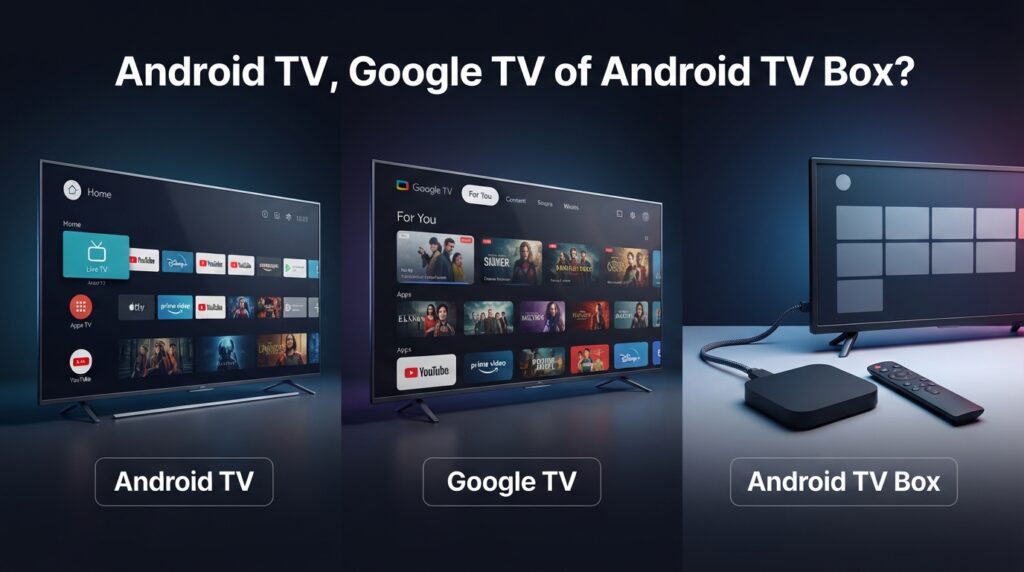
De interface kan verschillen, maar de basisstappen blijven vergelijkbaar.
| Apparaat | IPTV-app mogelijk? | Gebruikelijke methode |
|---|---|---|
| Philips Android TV | Ja | Play Store |
| Sony Android TV | Ja | Play Store |
| TCL Google TV | Vaak | Play Store |
| Xiaomi TV | Ja | Play Store |
| Android TV Box | Ja | Play Store |
| Google TV-apparaat | Vaak | Play Store |
Controleer altijd of jouw specifieke apparaat de gewenste app ondersteunt.
IPTV Android TV installeren: eerst je apparaat voorbereiden
Voordat je daadwerkelijk met IPTV Android TV begint, is het verstandig om je televisie goed voor te bereiden.
Een paar minuten voorbereiding kunnen later veel frustratie voorkomen.
Controleer je internetverbinding
Zorg dat je televisie verbonden is met internet.
Je kunt wifi gebruiken, maar wanneer je televisie een ethernetpoort heeft, kun je ook een netwerkkabel gebruiken.
Voor IPTV is niet alleen de snelheid belangrijk. Stabiliteit speelt een minstens zo belangrijke rol.
Een verbinding die regelmatig wegvalt kan bijvoorbeeld zorgen voor:
- buffering;
- haperende streams;
- lange laadtijden;
- verbroken verbindingen;
- problemen met het laden van playlists.
Controleer je opslagruimte
Heb je veel apps op je Android TV geïnstalleerd? Controleer dan eventueel hoeveel opslagruimte nog beschikbaar is.
Een televisie met weinig vrije opslagruimte kan minder soepel functioneren.
Zorg dat je Google-account werkt
Wanneer je apps via de Play Store wilt installeren, moet je apparaat correct zijn ingesteld.
Zorg daarom dat:
- je televisie met internet verbonden is;
- je Google-account correct is ingesteld;
- de Play Store beschikbaar is;
- het apparaat recente updates heeft wanneer deze beschikbaar zijn.
Wil je het volledige installatieproces voor verschillende apparaten bekijken? Gebruik dan onze uitgebreide IPTV installeren: complete gids voor alle apparaten.
Deze gids vormt de centrale installatiepagina binnen onze IPTV-installatiecontent en kan ook handig zijn wanneer je naast Android TV andere apparaten gebruikt.
Hoe kies je een IPTV-app voor Android TV?
De volgende stap bij IPTV Android TV is het kiezen van een geschikte IPTV-speler.
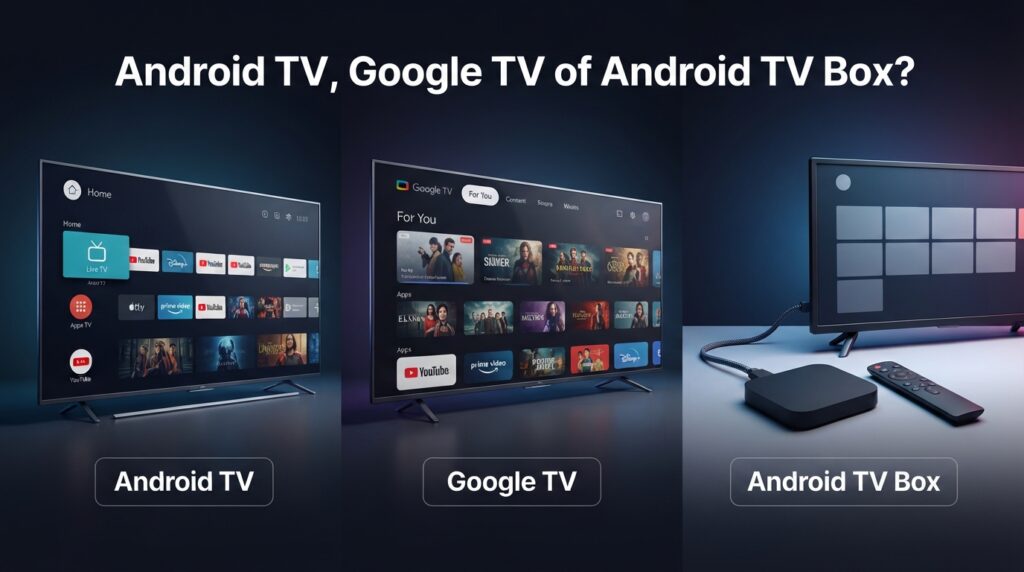
Er bestaan veel verschillende IPTV-apps en ze hebben niet allemaal dezelfde mogelijkheden.
Een eenvoudige speler kan voldoende zijn wanneer je alleen een playlist wilt openen. Andere gebruikers willen juist EPG, favorieten, meerdere playlists en uitgebreide instellingen.
Waar moet je op letten?
Let onder andere op:
- ondersteuning voor Android TV;
- ondersteuning voor M3U;
- ondersteuning voor Xtream Codes;
- EPG-ondersteuning;
- favorieten;
- categorieën;
- gebruiksgemak;
- stabiliteit;
- updates;
- ondersteuning voor jouw specifieke apparaat.
Voor een uitgebreider overzicht kun je onze gids Beste IPTV Apps in 2026 bekijken.
Daar vergelijken we verschillende soorten IPTV-spelers en leggen we uit welke functies relevant kunnen zijn.
IPTV Smarters Pro
Een bekende optie binnen de IPTV-markt is IPTV Smarters Pro.
Wil je specifiek weten hoe deze app werkt? Bekijk dan onze uitgebreide handleiding over IPTV Smarters Pro installeren en gebruiken.
TiviMate
TiviMate is een andere bekende IPTV-speler die zich sterk richt op Android TV-gebruikers.
Voor gebruikers die meer controle over hun interface en afspeelervaring willen, kan het interessant zijn om onze complete TiviMate IPTV gids te bekijken.
IBO Player Pro
Ook IBO Player Pro wordt gebruikt door IPTV-gebruikers op compatibele apparaten.
Meer informatie over installatie en gebruik vind je in onze gids over IBO Player Pro.
Je hoeft niet de populairste app te kiezen. De juiste app is vooral de app die compatibel is met jouw apparaat en de loginmethode die je nodig hebt.
IPTV Android TV installeren via de Google Play Store
Voor de meeste gebruikers is de Play Store de eenvoudigste manier om IPTV Android TV te installeren.
Je hoeft hierbij normaal gesproken geen ingewikkelde technische instellingen aan te passen.
Stap 1: Open de Play Store
Ga vanaf het startscherm van je Android TV naar de apps.
Open vervolgens de Google Play Store.
Stap 2: Zoek je IPTV-app
Gebruik de zoekfunctie en zoek naar de IPTV-app die je wilt gebruiken.
Controleer voordat je op installeren drukt:
- de exacte naam;
- de ontwikkelaar;
- de functies;
- de compatibiliteit met je apparaat.
Stap 3: Installeer de app
Selecteer Installeren.
Wacht totdat Android TV de installatie heeft afgerond.
Open daarna de applicatie.
Stap 4: Kies een loginmethode
Afhankelijk van de app kun je bijvoorbeeld opties zien zoals:
- Add Playlist;
- M3U URL;
- Xtream Codes API;
- Add User;
- Portal.
Welke optie je gebruikt, hangt af van de gegevens die je IPTV-dienst heeft verstrekt.
Stap 5: Voeg je gegevens toe
Voer de gegevens zorgvuldig in.
Controleer vooral:
- serveradres;
- gebruikersnaam;
- wachtwoord;
- M3U-URL;
- eventuele hoofdletters;
- eventuele speciale tekens.
Een klein verschil kan ervoor zorgen dat de verbinding niet werkt.
IPTV Android TV instellen met Xtream Codes
Een veelgebruikte manier om IPTV Android TV in te stellen is via Xtream Codes.
Bij deze methode ontvang je meestal een serveradres, gebruikersnaam en wachtwoord.
Welke gegevens heb je nodig?
| Gegeven | Voorbeeld van wat het betekent |
|---|---|
| Server URL | Het serveradres van je IPTV-dienst |
| Username | Jouw persoonlijke gebruikersnaam |
| Password | Jouw persoonlijke wachtwoord |
Open je IPTV-app en zoek naar een optie zoals:
Add User → Xtream Codes API
De namen kunnen per applicatie verschillen.
Vul vervolgens de drie gegevens in.
Controleer de gegevens zorgvuldig
Een veelvoorkomende fout is dat gebruikers een gedeelte van de server-URL vergeten.
Een andere fout is een extra spatie na de gebruikersnaam of het wachtwoord.
Gebruik daarom bij voorkeur kopiëren en plakken.
Wat gebeurt er daarna?
Wanneer de gegevens correct zijn en de dienst bereikbaar is, kan de app de beschikbare categorieën en playlists laden.
Afhankelijk van de dienst kunnen daar bijvoorbeeld live tv, films, series of een EPG tussen staan.
Belangrijk: de IPTV-app zelf bepaalt niet welke content beschikbaar is. Dat komt vanuit de gebruikte dienst of playlist.
IPTV Android TV instellen met een M3U-link
Een andere methode bij IPTV Android TV is het gebruiken van een M3U-link.
Een M3U-playlist bevat informatie waarmee een compatibele speler de beschikbare streams kan laden.
M3U installeren
Open je IPTV-app.
Zoek naar een optie zoals:
Add Playlist → M3U URL
Plak vervolgens de volledige M3U-link in het daarvoor bestemde veld.
Geef de playlist eventueel een naam en bevestig.
De app zal vervolgens proberen de playlist te laden.
Waarom werkt een M3U-link soms niet?
Controleer eerst of de volledige URL is gekopieerd.
Controleer daarna:
- Of de link nog geldig is.
- Of er geen tekens ontbreken.
- Of de IPTV-app M3U ondersteunt.
- Of je internetverbinding werkt.
- Of de dienst bereikbaar is.
Een lange URL handmatig overtypen is meestal geen goed idee.
Gebruik altijd de gegevens die je daadwerkelijk van je dienst hebt ontvangen.
IPTV Android TV installeren op Samsung, LG en Fire TV Stick
Hoewel dit artikel gericht is op IPTV Android TV, is het goed om te weten dat andere apparaten een andere installatieprocedure kunnen hebben.
Een Samsung Smart TV gebruikt bijvoorbeeld niet dezelfde Android TV-omgeving als een Philips of Sony Android TV.
Gebruik je Samsung? Dan kun je onze specifieke handleiding IPTV installeren op Samsung TV volgen.
Dit voorkomt dat je de Android TV-stappen probeert toe te passen op een platform met een andere app-omgeving.
IPTV op LG TV
Hetzelfde geldt voor LG.
Een LG Smart TV heeft een ander besturingssysteem en daarom kunnen de beschikbare apps en installatieopties verschillen.
Voor LG-gebruikers hebben we daarom een aparte gids: IPTV installeren op LG TV.
IPTV op Fire TV Stick
Een Fire TV Stick is opnieuw een andere omgeving.
Wanneer je IPTV op een Fire TV Stick wilt gebruiken, kun je beter de specifieke instructies volgen in onze gids IPTV op Fire TV Stick installeren.
Waarom zijn aparte handleidingen nuttig? Omdat IPTV-apps en installatieprocedures per besturingssysteem kunnen verschillen. De juiste handleiding voor het juiste apparaat voorkomt onnodige problemen.
Welke internetsnelheid heb je nodig voor IPTV Android TV?
Een stabiele internetverbinding is essentieel voor IPTV Android TV, vooral wanneer je HD-, Full HD- of 4K-content bekijkt.
Toch is alleen kijken naar het aantal Mbps niet voldoende.
Factoren die invloed hebben
De kijkervaring kan worden beïnvloed door:
- downloadsnelheid;
- stabiliteit;
- latency;
- wifi-signaal;
- afstand tot de router;
- netwerkbelasting;
- aantal apparaten op je netwerk;
- kwaliteit van de stream.
Wifi of ethernet?
| Verbinding | Kenmerk |
|---|---|
| Ethernet | Zeer stabiel bij een vaste televisie |
| 5 GHz Wi-Fi | Hoge snelheid bij goede dekking |
| 2,4 GHz Wi-Fi | Groter bereik, maar mogelijk meer interferentie |
| Zwak Wi-Fi | Grotere kans op buffering |
Wanneer je televisie dicht bij de router staat, kan wifi prima werken.
Als je televisie ver van de router staat, kan ethernet een praktische oplossing zijn.
Wil je je internetverbinding beter begrijpen? Bekijk dan onze gids Beste internet voor IPTV.
IPTV Android TV buffering en haperingen oplossen
Een van de meest voorkomende problemen na IPTV Android TV installeren is buffering.
Maar buffering betekent niet automatisch dat de IPTV-app slecht is.
Er kunnen verschillende oorzaken zijn.
Controleer eerst je internet
Open een andere streamingapp op je televisie.
Werkt deze ook langzaam?
Dan kan je netwerk de oorzaak zijn.
Werken andere apps normaal maar blijft IPTV bufferen? Dan moet je ook naar de app, playlist en gebruikte dienst kijken.
Test ethernet
Gebruik je wifi? Test dan, indien mogelijk, een ethernetkabel.
Als de verbinding daarna stabieler wordt, kan wifi een belangrijke factor zijn geweest.
Start je televisie opnieuw
Een volledige herstart kan tijdelijke softwareproblemen oplossen.
Controleer je playlist
Een playlist die niet meer geldig is kan problemen veroorzaken.
Controleer daarom of je gegevens nog actief zijn.
Test verschillende streams
Als één kanaal problemen geeft terwijl andere kanalen normaal werken, kan het probleem specifiek bij die stream liggen.
Voor een algemene probleemoplossing kun je onze gids IPTV werkt niet? Alle oplossingen gebruiken.
Heb je specifiek last van buffering? Bekijk dan IPTV buffering oplossen.
En wanneer streams regelmatig haperen, vind je aanvullende oplossingen in IPTV hapert: oorzaken en oplossingen.
Voor een uitgebreidere aanpak om buffering zoveel mogelijk te voorkomen kun je ook IPTV zonder buffering kijkenlezen.
IPTV Android TV en beeldkwaliteit: HD, Full HD en 4K
De beeldkwaliteit van IPTV Android TV wordt door verschillende onderdelen bepaald.
Een 4K-televisie betekent bijvoorbeeld niet automatisch dat iedere stream die je bekijkt ook daadwerkelijk 4K is.
De bron moet de juiste resolutie leveren en je verbinding moet voldoende stabiel zijn.
Resoluties uitgelegd
| Resolutie | Algemene beeldkwaliteit |
|---|---|
| SD | Basis |
| HD | Goede kwaliteit |
| Full HD | Hogere scherpte |
| 4K | Zeer hoge resolutie |
Daarnaast spelen compressie, bitrate en de kwaliteit van de oorspronkelijke bron een rol.
Daarom kan twee keer “Full HD” op papier toch een verschillende kijkervaring opleveren.
Is 4K altijd beter?
Niet noodzakelijk voor iedere situatie.
Op een groot scherm kan een hogere resolutie duidelijk voordeel bieden, maar wanneer je internetverbinding instabiel is, kan een stabiele lagere resolutie prettiger zijn dan een hogere resolutie die voortdurend buffert.
Stabiliteit is onderdeel van kwaliteit.
Waar moet je op letten bij een IPTV aanbieding?
Wanneer je online zoekt naar een IPTV aanbieding, is het verleidelijk om meteen voor de laagste prijs te kiezen.
Toch is prijs slechts één onderdeel van de vergelijking.
Bij een IPTV abonnement is het belangrijk om eerst te begrijpen wat je daadwerkelijk krijgt en onder welke voorwaarden.
Controleer de aangeboden content
Kijk welke content wordt aangeboden en of de aanbieder de benodigde rechten heeft om deze content te distribueren.
Voor meer informatie over de juridische kant kun je onze gids Is IPTV legaal in Nederland? bekijken.
Controleer apparaatcompatibiliteit
Een IPTV-aanbieding kan interessant lijken, maar als de dienst niet goed werkt met jouw Android TV of IPTV-app, heb je er weinig aan.
Controleer daarom vooraf:
- ondersteunde apparaten;
- ondersteunde apps;
- M3U-ondersteuning;
- Xtream Codes-ondersteuning;
- EPG;
- klantenservice;
- abonnementsvoorwaarden.
Kijk naar de totale prijs
Een IPTV abonnement kan verschillende looptijden hebben.
Denk bijvoorbeeld aan:
- 1 maand;
- 3 maanden;
- 6 maanden;
- 12 maanden.
Een langere looptijd kan een andere prijsstructuur hebben dan een maandabonnement.
Bekijk daarom onze pagina over IPTV prijs vergelijking wanneer je verschillende prijsmodellen wilt begrijpen.
Waar moet je op letten voordat je koopt?
Lees ook onze uitgebreide gids Waar moet je op letten bij IPTV kopen?.
Daar kun je onder andere kijken naar transparantie, voorwaarden, compatibiliteit en andere praktische factoren.
Veelgemaakte fouten bij IPTV Android TV
Bij IPTV Android TV installeren zijn er een aantal fouten die regelmatig voorkomen.
1. Een verkeerde IPTV-app kiezen
Niet iedere app ondersteunt dezelfde loginmethodes.
Oplossing: controleer vooraf of de app M3U of Xtream Codes ondersteunt.
2. Een URL verkeerd kopiëren
Een ontbrekend teken kan een M3U-link onbruikbaar maken.
Oplossing: kopieer de volledige URL.
3. Een verkeerd wachtwoord gebruiken
Controleer hoofdletters, kleine letters en cijfers.
Oplossing: kopieer de gegevens rechtstreeks.
4. Wifi-problemen verwarren met IPTV-problemen
Een instabiele verbinding kan buffering veroorzaken.
Oplossing: test je internetverbinding en eventueel ethernet.
5. Willekeurige APK’s installeren
Een APK van een onbekende bron kan beveiligingsrisico’s opleveren.
Oplossing: gebruik bij voorkeur officiële appstores en wees voorzichtig met apps uit onbekende bronnen.
6. Alleen naar het aantal kanalen kijken
Een groter aanbod betekent niet automatisch dat een dienst betrouwbaarder, sneller of rechtmatig is.
Oplossing: kijk naar de totale dienst, voorwaarden, ondersteuning en rechten.
IPTV Android TV installatie checklist
Gebruik deze checklist nadat je IPTV Android TV hebt geïnstalleerd.
Voor de installatie
- Android TV is verbonden met internet.
- Google-account is ingesteld.
- Play Store werkt.
- IPTV-app is gekozen.
- IPTV-gegevens zijn beschikbaar.
- M3U of Xtream Codes zijn gecontroleerd.
Tijdens de installatie
- IPTV-app geïnstalleerd.
- Juiste loginmethode gekozen.
- Server correct ingevoerd.
- Gebruikersnaam correct ingevoerd.
- Wachtwoord correct ingevoerd.
- Playlist geladen.
Na de installatie
- Live TV getest.
- Verschillende kanalen getest.
- EPG gecontroleerd.
- Beeldkwaliteit gecontroleerd.
- Wifi getest.
- Ethernet getest indien nodig.
- Favoriete kanalen ingesteld.
Key takeaway: wanneer je stap voor stap werkt en niet meerdere in